O WizTree é um programa grátis para Windows que mostra, em poucos segundos, o que está ocupando espaço no HD ou no SSD: ele lê o disco inteiro e desenha um mapa colorido em que cada retângulo é um arquivo, do tamanho proporcional ao espaço que ele usa. Com ele, você descobre na hora aquela pasta de 40 GB esquecida, vídeos antigos, instaladores repetidos e jogos que nem abre mais. Ele é feito pela Antibody Software, é gratuito para uso pessoal e tem versão portátil, que roda sem instalar.
📥 Procurando os arquivos? Todos os downloads estão na seção Downloads do tutorial.
- O que faz: mostra quais pastas e arquivos ocupam mais espaço no disco, em lista e num mapa colorido (treemap).
- Por que é tão rápido: em discos NTFS, o programa lê direto a tabela principal de arquivos do disco, em vez de abrir pasta por pasta.
- Preço: grátis para uso pessoal; empresas precisam comprar a licença.
- Cuidado principal: o programa só mostra e apaga o que você mandar. Pastas do Windows, WinSxS, pagefile.sys e hiberfil.sys não se apagam na mão.
O que é o WizTree e por que ele é tão rápido
O WizTree é um analisador de espaço em disco. Em vez de mostrar só “Disco C: 3 GB livres”, ele abre o disco por dentro e mostra quanto cada pasta e cada arquivo ocupa, do maior para o menor. É a resposta direta para a pergunta de quem vê o disco C ficar vermelho e não sabe por quê.
O segredo da velocidade está no jeito de ler o disco. Em unidades formatadas em NTFS (o padrão do Windows), o programa lê a MFT, a “Master File Table”, que é uma tabela escondida em que o próprio sistema guarda a lista de todos os arquivos e pastas. Por isso um disco com centenas de milhares de arquivos costuma ser analisado em segundos. O site oficial diz que ele é 46 vezes mais rápido que o WinDirStat, outro programa famoso do mesmo tipo.
O programa também lê pendrives, HDs externos, discos de rede, unidades FAT e FAT32 e até celulares e câmeras ligados por USB (dispositivos MTP/PTP). Nesses casos ele não usa a MFT, então a varredura demora um pouco mais, mas funciona.
Downloads do tutorial: o que baixar para usar o WizTree
O download oficial do WizTree fica no site diskanalyzer.com, mantido pela Antibody Software. Na data deste tutorial, a versão para Windows é a 4.33, de 16 de setembro de 2026, e funciona no Windows 11, 10, 8, 7, Vista e XP, em 32 ou 64 bits (e também em PCs com processador Arm). Fuja de sites que oferecem versões “premium” ou “crackeado”: o programa já é grátis para uso pessoal.
| Seu caso | O que você precisa | Passo a passo |
|---|---|---|
| PC de casa, uso sempre | WizTree instalável (Download Installer, 4,9 MB) | Baixe, instale e abra pelo menu Iniciar |
| PC do trabalho, de um cliente ou sem permissão para instalar | WizTree portable (Download Portable, arquivo ZIP de 7,4 MB) | Extraia a pasta e abra o WizTree64.exe |
| Técnico que atende vários PCs | Versão portátil no pendrive | Leve a pasta extraída no pendrive e rode direto dele |
⬇️ Baixar o WizTree (site oficial)
📬 Gostando do tutorial? Receba os próximos no seu e-mail
Como baixar o WizTree: versão instalável ou WizTree portable
Na página de download aparecem dois botões laranja para Windows. Os dois trazem o mesmo programa, na mesma versão. A diferença está só no jeito de rodar.

WizTree instalável
O botão Download Installer baixa um instalador comum. Ele cria o atalho no menu Iniciar, coloca a opção do programa no menu do botão direito do Explorador de Arquivos e atualiza por cima: para pegar uma versão nova, basta rodar o instalador novo, sem desinstalar o antigo. É a melhor escolha para quem vai usar o programa no próprio PC de vez em quando.
WizTree portable
O botão Download Portable baixa um arquivo ZIP. O WizTree portable não instala nada: você extrai a pasta, abre o executável e pronto. As configurações ficam num arquivo dentro da própria pasta, o que torna essa versão ideal para levar no pendrive e usar em vários computadores. Para atualizar, é só extrair o ZIP novo por cima dos arquivos antigos.
Quem prefere o terminal também pode instalar pelo Winget, o gerenciador de pacotes do Windows, com o comando winget install -e –id AntibodySoftware.WizTree, que aparece na própria página oficial.
Como usar o WizTree para ver o que está ocupando espaço no HD
O WizTree tem tradução para português do Brasil, mas os nomes das abas e dos botões podem variar um pouco conforme a versão. Abaixo, os nomes em inglês aparecem entre parênteses para você achar tudo mesmo que o programa abra em inglês.
- Abra o WizTree. Quando o Windows perguntar se o programa pode fazer alterações, clique em Sim: a leitura rápida pela MFT só funciona com permissão de administrador.
- No campo Selecionar (Select), escolha a unidade que quer analisar, normalmente o disco C:.
- Clique em Analisar (Scan) e espere alguns segundos. O tempo da varredura aparece logo abaixo.
- Repare no quadro do topo: ele mostra o espaço total, o usado e o livre do disco, com a porcentagem de cada um.

A tela principal tem três partes, e cada uma responde uma pergunta diferente sobre o que está ocupando espaço no HD.
Lista de pastas (Tree View)
À esquerda fica a árvore de pastas, ordenada da maior para a menor. A coluna “% do pai” (% of Parent) mostra quanto aquela pasta pesa dentro da pasta de cima. Clique no sinal de mais para abrir a pasta e ir descendo até achar o culpado. Em quase todo PC, os campeões ficam dentro de C:\Usuários\SeuNome: Downloads, Vídeos, Documentos e a pasta AppData, onde programas e jogos guardam dados e cache.
Tipos de arquivo
À direita, o WizTree agrupa tudo por extensão: .mp4, .zip, .iso, .exe, .jpg e assim por diante, com a cor de cada tipo, a porcentagem e o tamanho somado. Essa lista mostra rápido se o problema são vídeos, instaladores velhos, arquivos ISO ou imagens de máquinas virtuais. Clicando num tipo, os arquivos dele ficam destacados no mapa.
Mapa colorido (treemap)
Na parte de baixo fica o treemap, o mapa que deixou o programa famoso. Cada retângulo é um arquivo, e o tamanho do retângulo é proporcional ao espaço que ele ocupa. Retângulos grandes e de uma cor só são arquivos enormes (um vídeo, uma ISO, um disco virtual); áreas cheias de quadradinhos são pastas com milhares de arquivos pequenos. Passe o mouse para ver o caminho e clique para ver o arquivo na lista de pastas.
Como achar os maiores arquivos e os duplicados no WizTree
A aba Visualizar arquivos (File View) é a forma mais direta de liberar espaço no disco: ela lista todos os arquivos do disco, um por um, do maior para o menor, com o caminho completo. Em poucos segundos você vê os 20 arquivos mais pesados do PC e decide o que fica.

O campo de busca dessa aba aceita filtros simples e muito úteis, todos documentados no guia oficial do programa:
- *.mp4 mostra só os vídeos MP4; *.iso|*.zip mostra ISOs e arquivos ZIP juntos (a barra vertical funciona como “ou”).
- >1gb mostra só arquivos maiores que 1 GB; >=500m <=1g mostra os que ficam entre 500 MB e 1 GB.
- <2024/01/01 mostra arquivos modificados antes de 1º de janeiro de 2024, ótimo para achar coisas esquecidas.
- >=1gb >=today-30 mostra arquivos acima de 1 GB criados ou alterados nos últimos 30 dias, o jeito mais rápido de descobrir o que encheu o disco de repente.
Por padrão, a lista mostra os primeiros 1.000 resultados; dá para aumentar em “Máximo de arquivos” (Max files to display). Desde a versão 4.19, o programa também encontra arquivos duplicados pelo nome e pelo tamanho (e, se você quiser, também pela data). Escolha o modo em “Arquivos duplicados” (Duplicate Files) e clique no sinal de mais ao lado do nome para ver onde estão as cópias.

Como apagar arquivos com segurança pelo WizTree
Antes de apagar qualquer coisa, copie para um HD externo ou para a nuvem o que for importante. O programa apaga exatamente o que você mandar, sem perguntar se o arquivo é do sistema, e o próprio site do programa avisa para não remover arquivos necessários para o PC funcionar.
- Na lista de pastas ou na aba de arquivos, clique com o botão direito no item. O programa abre o mesmo menu do Explorador de Arquivos.
- Se tiver dúvida, abra a pasta no Explorador primeiro e confira o conteúdo com calma.
- Use Excluir: no disco interno, o arquivo normalmente vai para a Lixeira, e você ainda pode voltar atrás. Evite o Shift+Delete, que apaga direto.
- Para programas e jogos, não apague a pasta: desinstale em Configurações > Aplicativos > Aplicativos instalados, para não deixar lixo no registro.
- Depois de conferir que nada faltou, esvazie a Lixeira e clique de novo em Analisar para ver o espaço recuperado.
Os alvos mais seguros costumam ser os mesmos: vídeos e fotos repetidos, a pasta Downloads, instaladores (.exe e .msi) que você já usou, arquivos ISO, backups antigos de celular e discos virtuais de máquinas que você nem usa mais.
O que não apagar no WizTree (e o caminho certo para cada caso)
No mapa, algumas coisas grandes do Windows chamam a atenção e dão vontade de apagar. Não faça isso na mão. A tabela abaixo mostra o que cada item é e o jeito certo de diminuir o tamanho dele.
| Item | O que é | Caminho certo |
|---|---|---|
| C:\Windows e C:\Arquivos de Programas | O próprio sistema e os programas instalados | Desinstale programas pelas Configurações; nunca apague pastas aqui |
| C:\Windows\WinSxS | Repositório de componentes usado por atualizações e reparos | Limpeza de Disco ou o comando DISM /StartComponentCleanup |
| pagefile.sys | Arquivo de paginação, a “memória extra” do Windows no disco | Deixe gerenciado pelo Windows; só mexa se souber o que está fazendo |
| hiberfil.sys | Arquivo da hibernação e da inicialização rápida | Comando powercfg /hibernate off, se você não usa hibernação |
| C:\Windows\Installer | Arquivos usados para reparar e desinstalar programas | Não apague; desinstale o que não usa |
| Pasta Windows.old | A versão anterior do Windows depois de uma atualização | Limpeza de Disco, opção “Instalações anteriores do Windows” |
WinSxS: não apague, reduza
A pasta WinSxS costuma aparecer com 8, 10 ou mais gigas na análise. Parte desse tamanho nem é real, porque muitos arquivos dela são links para arquivos que estão em outras pastas do Windows. A Microsoft é clara: apagar arquivos da WinSxS pode danificar o sistema a ponto de o PC não ligar mais e não receber atualizações.

O caminho certo, segundo a documentação oficial da Microsoft sobre a WinSxS, é abrir o Prompt de Comando como administrador e rodar Dism.exe /online /Cleanup-Image /StartComponentCleanup. Esse comando remove versões antigas de componentes que já foram substituídas. O passo a passo completo, com prints, está no guia de comandos para limpar o Windows, e quem prefere fazer tudo com janela e botões pode usar o Dism++ para limpar o Windows.
pagefile.sys e hiberfil.sys
Esses dois arquivos ficam na raiz do disco C: e, em PCs com muita memória RAM, podem passar de 10 GB cada. O pagefile.sys é o arquivo de paginação: o Windows usa esse espaço quando a RAM enche. Apagar ou desligar sem critério pode causar travamentos e erros de “memória insuficiente”.
O hiberfil.sys guarda o conteúdo da memória quando o PC hiberna e também é usado pela inicialização rápida. Se você não usa hibernação, dá para remover o arquivo com segurança abrindo o Prompt de Comando como administrador e digitando powercfg /hibernate off. Para voltar, use powercfg /hibernate on. Repare que o arquivo some sozinho: nunca apague o hiberfil.sys pelo WizTree ou pelo Explorador.
WizTree ou o Armazenamento do Windows: qual usar para liberar espaço no disco
O Windows 11 e o 10 têm uma tela própria em Configurações > Sistema > Armazenamento. Ela separa o espaço por categorias (aplicativos, arquivos temporários, documentos, vídeos) e traz as “Recomendações de limpeza” e o Sensor de Armazenamento, que apaga temporários e esvazia a Lixeira automaticamente. Os dois se completam.
| Recurso | Armazenamento do Windows | WizTree |
|---|---|---|
| Precisa instalar | Não, já vem no Windows | Sim, ou use a versão portátil |
| Mostra pasta por pasta e arquivo por arquivo | Só por categorias | Sim, com mapa e lista completa |
| Limpa temporários e atualizações antigas | Sim, com segurança | Não tem limpeza automática |
| Acha arquivos duplicados | Não | Sim |
| Velocidade | Demora alguns minutos para calcular | Segundos em discos NTFS |
A dica é usar os dois em sequência: primeiro a limpeza do próprio Windows, que tira o lixo do sistema sem risco, e depois o WizTree, para caçar os arquivos grandes que são seus. O guia de como liberar espaço no disco C mostra nove jeitos grátis de fazer a parte do Windows.
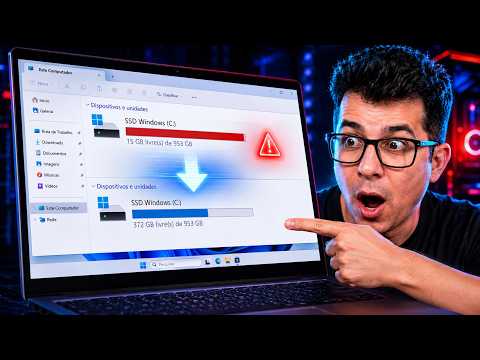
No vídeo abaixo, o canal Mestres da Informática mostra o passo a passo para liberar espaço no disco C, que combina muito bem com a análise do WizTree:
Problemas comuns no WizTree e como resolver
A varredura está lenta
Se a análise demorar minutos em vez de segundos, ele provavelmente está rodando sem permissão de administrador e lendo o disco do jeito comum. Feche o programa, clique com o botão direito no atalho e escolha “Executar como administrador”. Unidades exFAT, FAT32, de rede e celulares também são lidos do jeito lento, porque não têm MFT.
O espaço usado não bate com o Windows
É normal o total do programa ficar um pouco abaixo do “espaço usado” das Propriedades do disco. Segundo o FAQ oficial, alguns dados internos do NTFS, como índices de pastas e informações de segurança, ocupam espaço mas não aparecem como arquivos. Diferenças grandes costumam ser pontos de restauração e cópias de sombra, que você gerencia em “Proteção do sistema”.
Size e Allocated mostram números diferentes
“Tamanho” (Size) é o tamanho real do arquivo; “Alocado” (Allocated) é o espaço que ele de fato reserva no disco, que sempre é múltiplo do tamanho do cluster. Arquivos compactados pelo Windows ou que estão só na nuvem do OneDrive podem ter espaço alocado bem menor ou até zero.
O disco continua cheio depois de apagar
Confira se os arquivos não foram só para a Lixeira e esvazie-a. Se o disco enche de novo sozinho, algo está gravando sem parar: use o filtro >=today-1 na aba de arquivos para ver o que mudou no último dia. Se o PC também ficar travando com o disco sempre em 100%, veja as causas no guia de disco 100% no Windows.
Dicas para tirar mais proveito do WizTree
- Mostre o espaço livre no mapa: ative “Mostrar espaço livre no treemap” (Show Free space on Treemap) no menu de opções para ver de cara quanto sobra.
- Ignore as pastas do sistema: no filtro de exclusão, use “C:\Windows\”|”C:\Program Files\” para o programa analisar só o que é seu e tirar a tentação de mexer onde não deve.
- Analise uma pasta só: com a versão instalável, clique com o botão direito numa pasta no Explorador e escolha a opção do programa para ver só ela.
- Exporte a lista: o programa salva os resultados em CSV, que abre no Excel. Útil para comparar o disco hoje e daqui a um mês.
- Use no HD externo e no pendrive: o WizTree portable roda direto do pendrive e analisa qualquer unidade ligada ao PC.
O WizTree é grátis para uso pessoal e mostra um botão de doação. Em empresas, a licença de apoiador (Supporter) custa de 25 a 500 dólares, conforme o número de funcionários, e a licença Enterprise custa 750 dólares, segundo a página oficial. Confira os valores atualizados no site antes de comprar.
Conclusão
Para descobrir o que está ocupando espaço no HD ou no SSD, o WizTree é a ferramenta mais rápida e direta: em segundos você vê as pastas e os arquivos mais pesados e decide o que fica. Baixe sempre pelo site oficial, prefira o WizTree portable se não quiser instalar nada, apague só arquivos seus e deixe WinSxS, pagefile.sys e hiberfil.sys para as ferramentas do próprio Windows.
⬇️ Baixar o WizTree (site oficial)
Perguntas frequentes
O WizTree é seguro?
Sim, desde que baixado do site oficial diskanalyzer.com. O programa só lê o disco e apaga apenas o que você mandar, por isso o cuidado está em escolher o que excluir.
O WizTree é de graça?
É grátis para uso pessoal, com um botão de doação. Para uso em empresas é preciso comprar a licença Supporter ou Enterprise.
O WizTree funciona em SSD?
Funciona. Ele só lê a tabela de arquivos do disco, sem desfragmentar nem gravar nada, então não desgasta o SSD.
Qual a diferença entre o WizTree e o WinDirStat?
Os dois mostram o espaço em mapa colorido, mas o WizTree lê a MFT dos discos NTFS e por isso termina a análise muito mais rápido.
O WizTree tem versão para Mac?
Tem. Desde setembro de 2026 existe o WizTreeMac, para macOS 12 ou mais novo, com download no mesmo site oficial.
Fontes: WizTree (Antibody Software) · Microsoft Learn: Limpar a pasta WinSxS
Newsletter
Receba os melhores tutoriais no seu e-mail
Um e-mail curto com o que importa da semana: os melhores tutoriais, alertas de golpe, o vídeo novo do canal e uma dica que você aplica em 2 minutos. Grátis. Um e-mail por semana, aos sábados de manhã, sem spam.
Ative os avisos e receba no computador ou no celular, sem cadastro.