
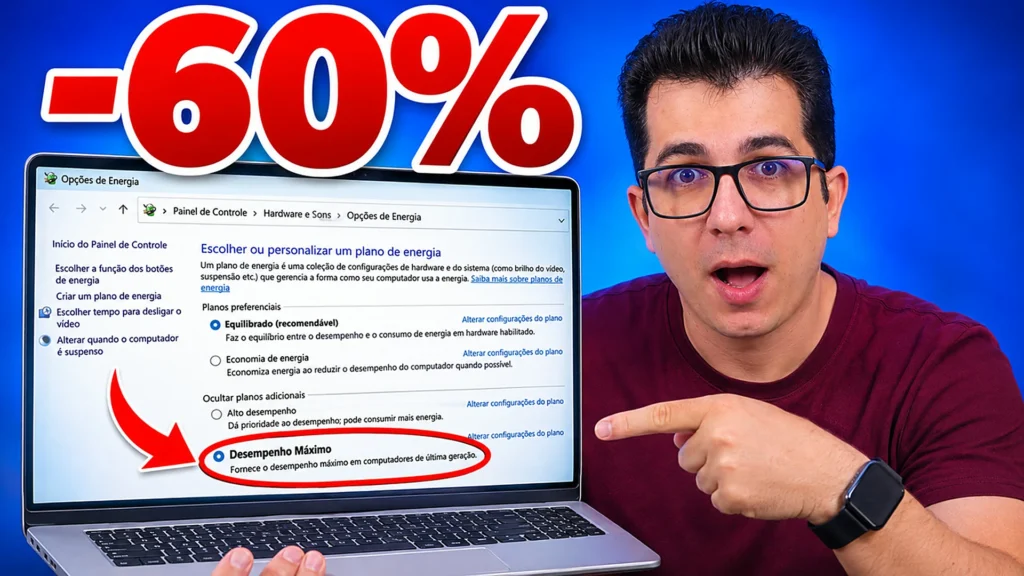
O modo de energia do Windows pode deixar o seu PC lento sem você perceber. Eu testei todos os planos no mesmo computador, com o mesmo Windows 11, e o resultado foi claro: no plano Economia de energia, o processador ficou quase 60% mais lento no teste de um núcleo, e a nota geral caiu de 517 para 386 pontos. Trocar o modo de energia do Windows leva um minuto e não custa nada.
- Economia de energia: 386 pontos. É o vilão do teste e deixa o PC lento até em tarefas simples.
- Equilibrado, o padrão do Windows: 517 pontos, 33,8% mais rápido que o Economia.
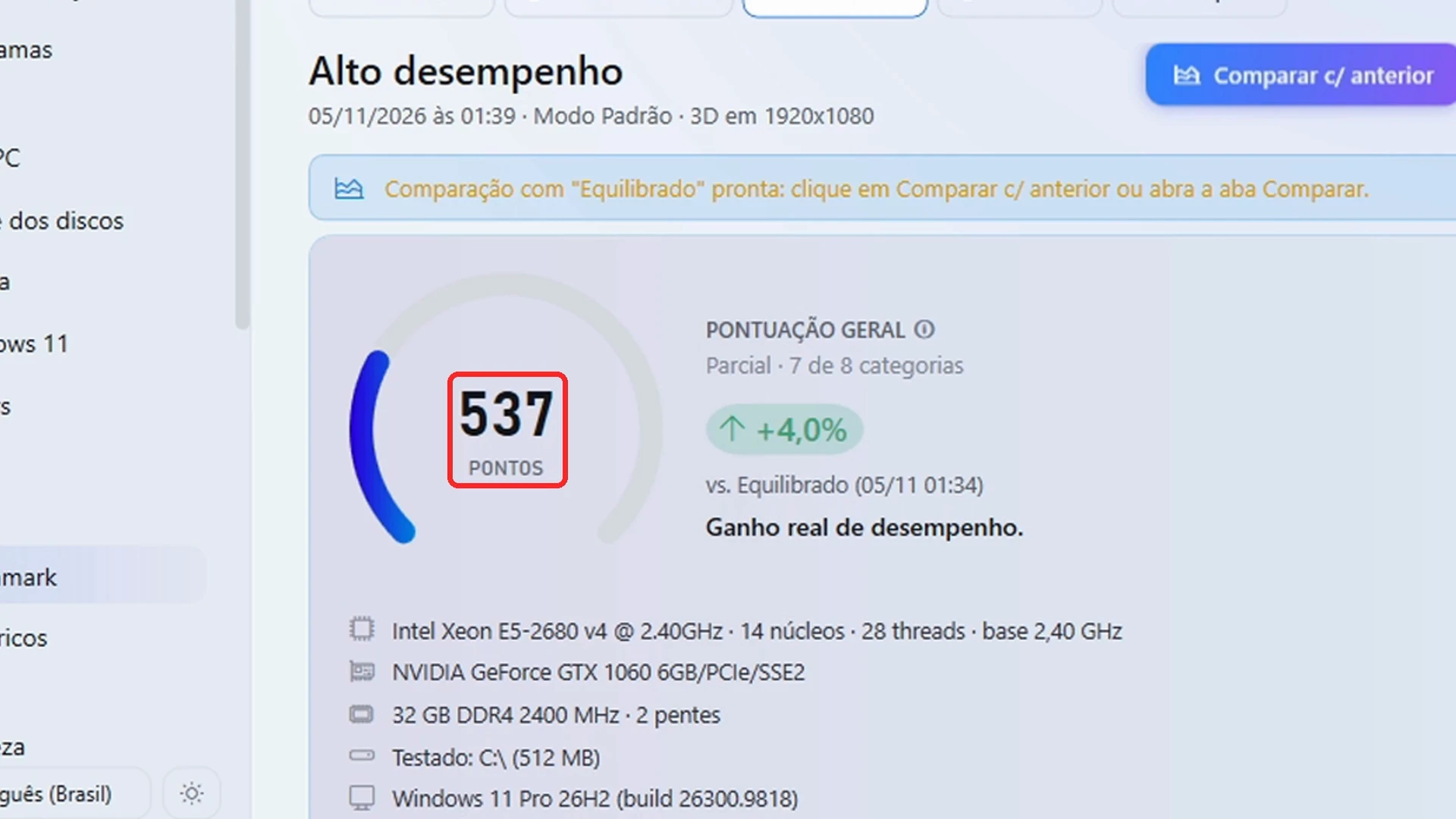
- Alto desempenho: 537 pontos, uns 4% acima do Equilibrado.
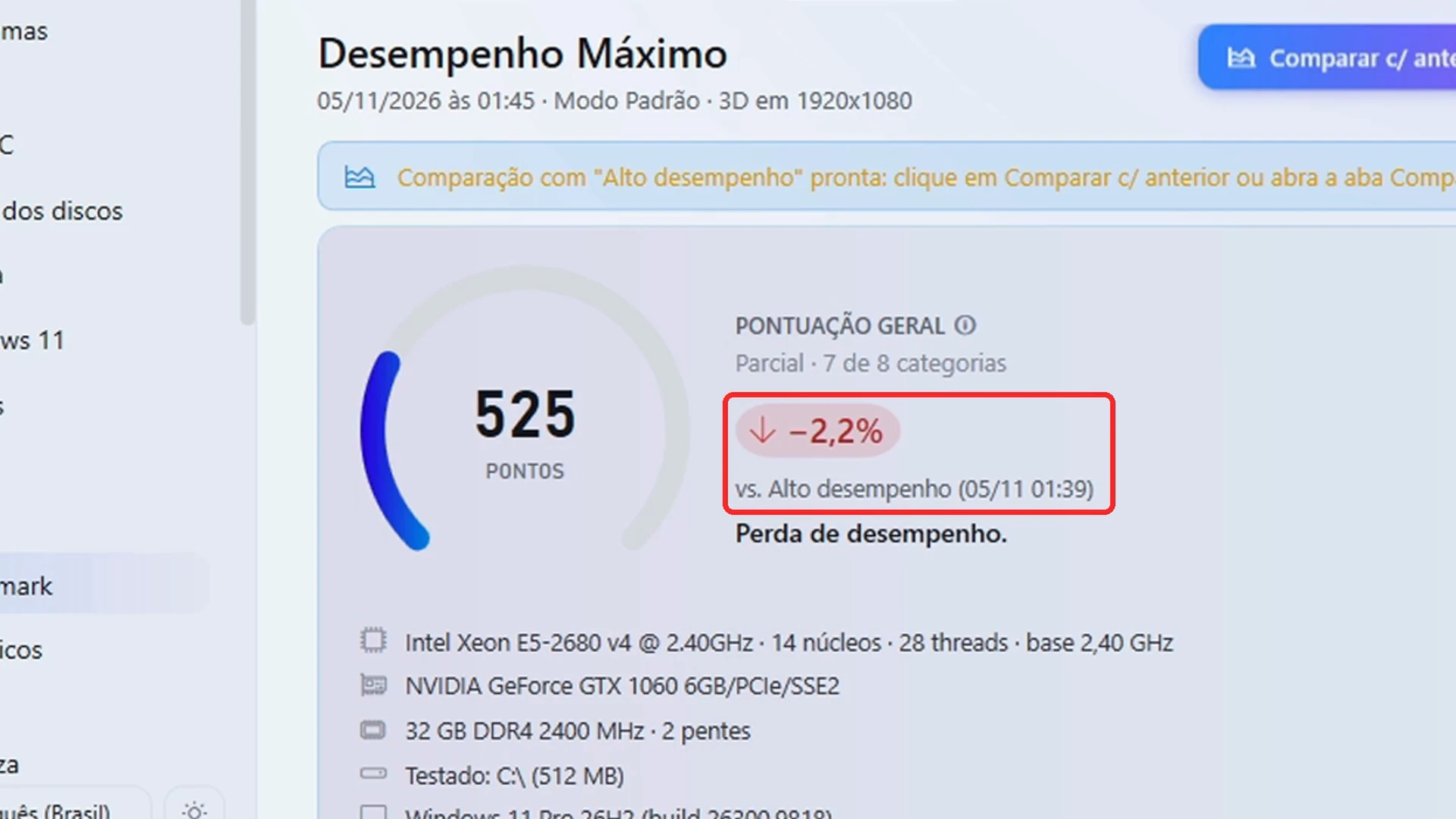
- Desempenho Máximo: 525 pontos, empatado com o Alto desempenho neste PC.
- A opção “Sempre usar economia de energia” do Windows 11: 531 pontos, sem perda de velocidade.
No vídeo abaixo eu mostro o teste completo, com cada modo rodando na tela. Logo depois, está tudo explicado por escrito, com os números e o passo a passo para trocar o plano.

O que é o modo de energia do Windows
O modo de energia do Windows, também chamado de plano de energia, é um conjunto de regras que diz ao processador quando acelerar e quando economizar. Ele decide com que rapidez o PC responde quando você abre um programa, um jogo ou uma página pesada. Quase ninguém sabe qual plano está ligado no próprio computador, e é aí que mora o problema.
No Painel de Controle ficam os planos clássicos: Economia de energia, Equilibrado (o padrão do Windows) e Alto desempenho, que fica escondido em "Mostrar planos adicionais". Existe ainda um quarto plano, o Desempenho Máximo, que não aparece por padrão e precisa ser liberado com um comando.
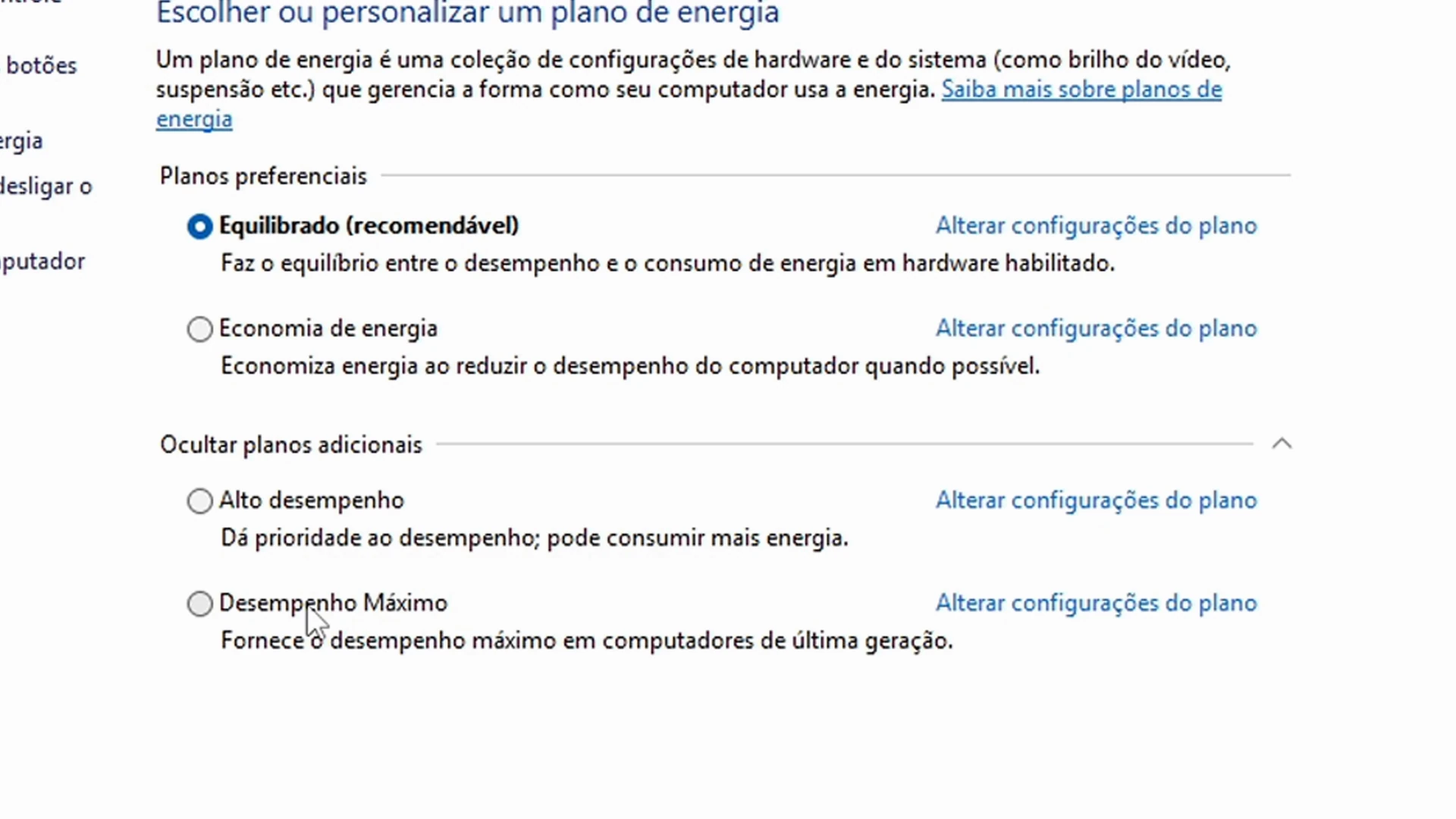
Se você quer liberar esse quarto plano, eu mostro o comando e o passo a passo em como ativar o modo Desempenho Máximo no Windows 11. Mas antes de ativar, veja o resultado dele no teste mais abaixo.
A opção "Sempre usar economia de energia" do Windows 11
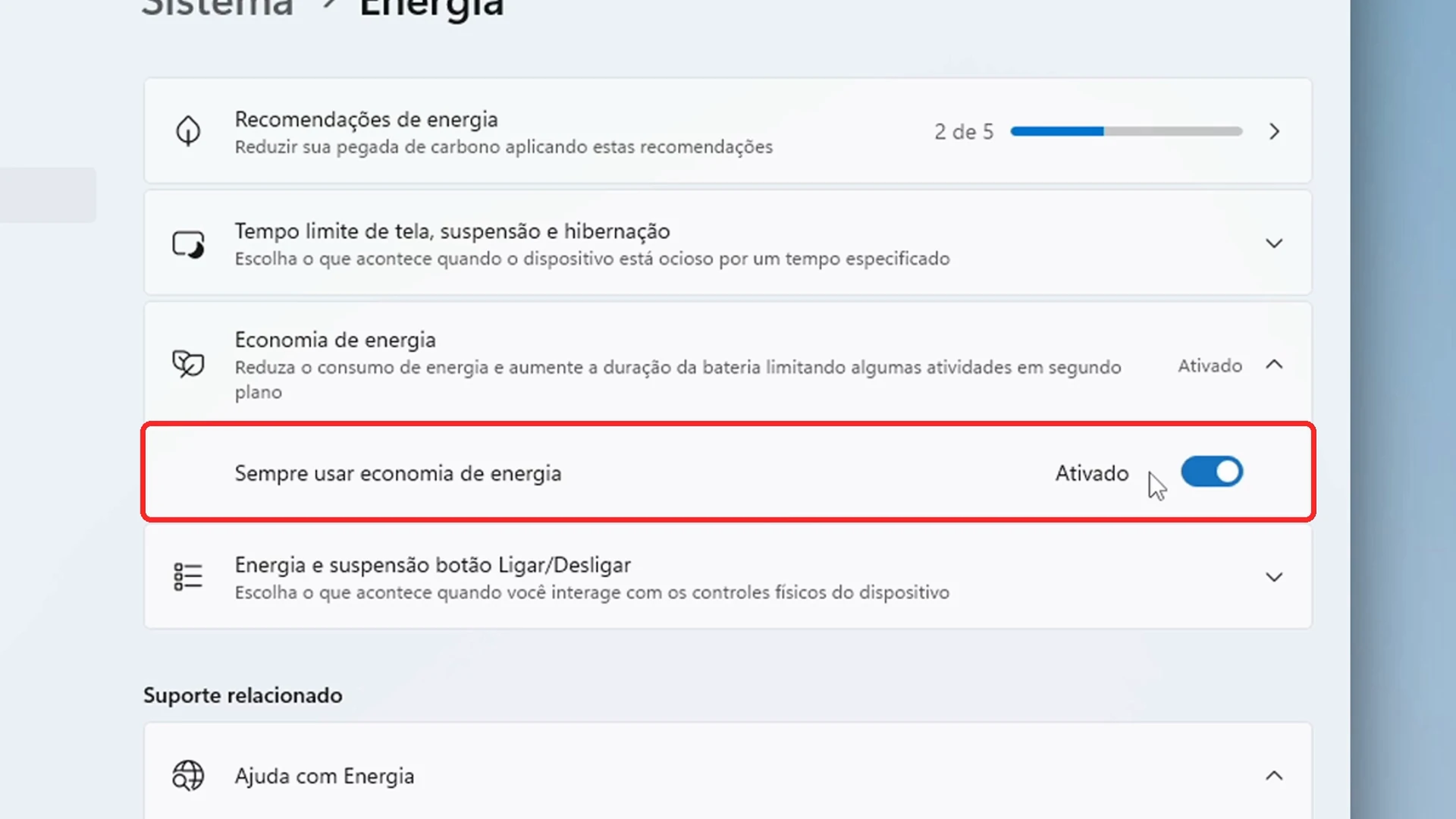
No Windows 11 existe mais um lugar que mexe nisso. Em Configurações > Sistema > Energia aparece a Economia de energia, com a chave Sempre usar economia de energia. Muita gente liga essa chave para gastar menos e esquece ligada. Ela também entrou no teste, porque o nome parece o mesmo do plano do Painel de Controle, mas ela funciona de outro jeito.
Como eu testei cada modo de energia do Windows
Para medir cada modo de energia do Windows sem achismo, usei o Benchmark do HUB Pro, o programa grátis que lançamos no canal. Ele testa o PC inteiro em uns cinco minutos e dá uma nota no final. Mede o processador com um núcleo e com todos os núcleos, o disco, a placa de vídeo, uma simulação de jogo, inteligência artificial e o uso do dia a dia, com documentos, site, planilha e vídeo abertos ao mesmo tempo.
A regra foi simples: mesmo PC, mesmo Windows, navegador fechado e computador parado. A única coisa que mudou entre um teste e outro foi o modo de energia. E cada modo rodou três vezes, para o resultado não depender de uma rodada só.
| Peça | Modelo do PC do teste |
|---|---|
| Processador | Intel Xeon E5-2680 v4, 14 núcleos e 28 threads |
| Placa de vídeo | NVIDIA GeForce GTX 1060 6 GB |
| Memória | 32 GB DDR4 2400 MHz |
| Sistema | Windows 11 Pro original e ativado |
O Windows original faz diferença num teste assim. Ativador pirata é um dos jeitos mais comuns de entrar minerador escondido no PC, e aí não adianta escolher o modo certo se tem um programa engolindo o processador sem você saber.
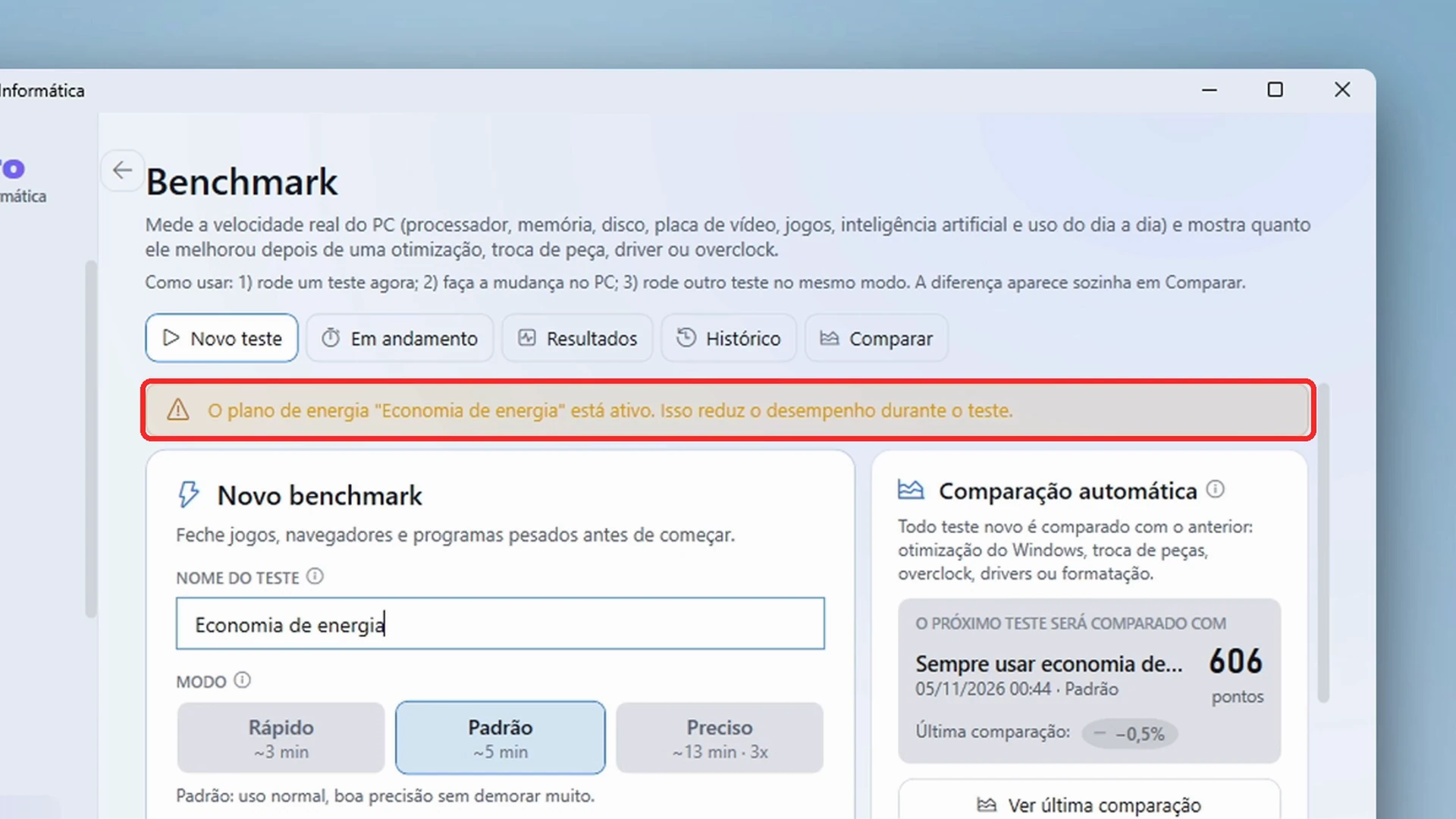
Um detalhe curioso: o próprio HUB Pro avisa, antes do teste, quando o plano Economia de energia está ligado e pode reduzir o desempenho.
📬 Curtindo o teste? Receba os próximos no seu e-mail
Resultado do modo de energia do Windows: Economia contra Equilibrado
Comecei pelo plano Economia de energia. O teste levou uns cinco minutos e a nota final foi 386 pontos.
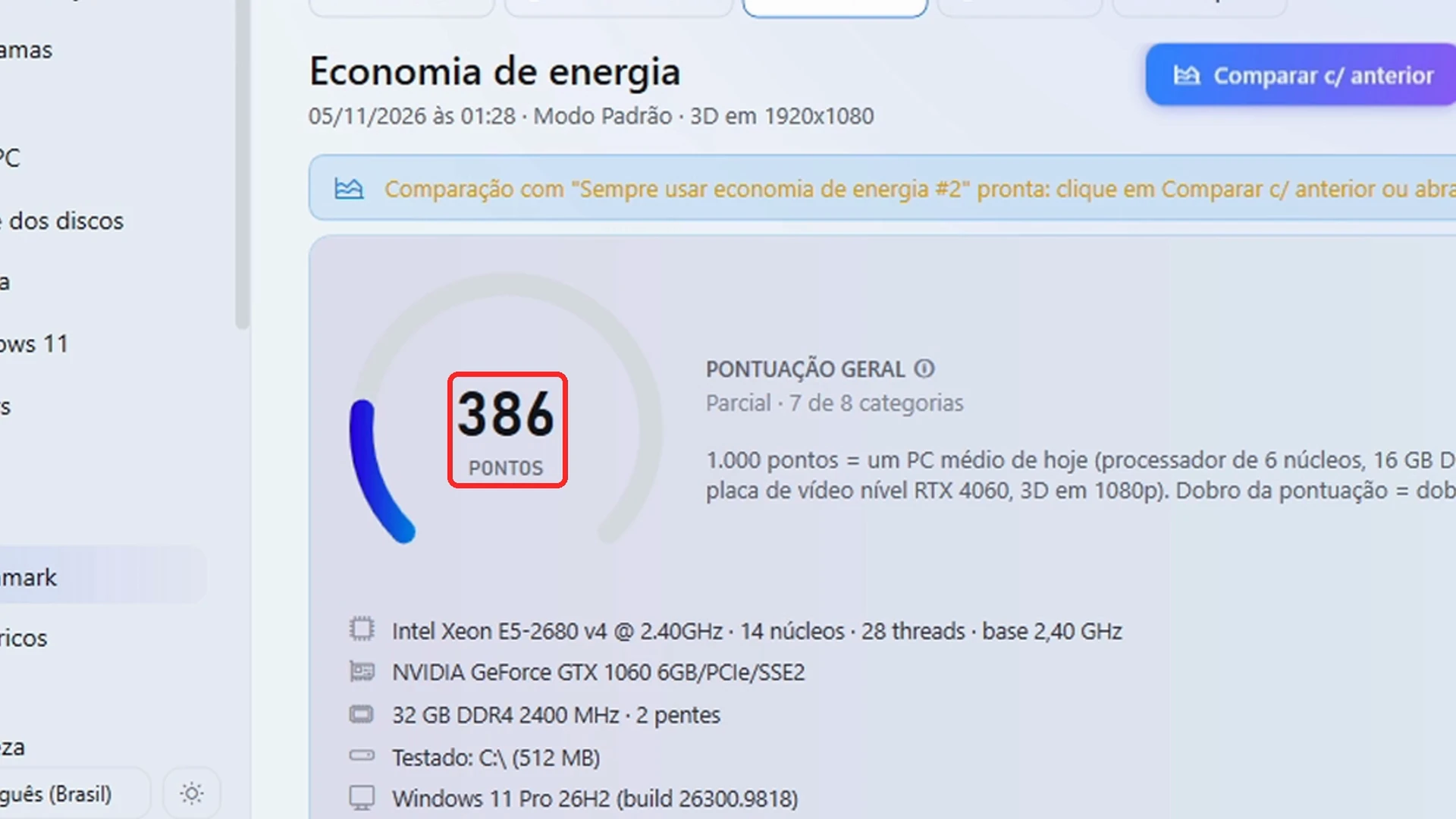
Depois troquei para o Equilibrado, que é o modo de energia do Windows que vem ligado de fábrica. A nota subiu para 517 pontos. O HUB Pro compara os dois sozinho: o Equilibrado foi 33,8% mais rápido que o Economia de energia.
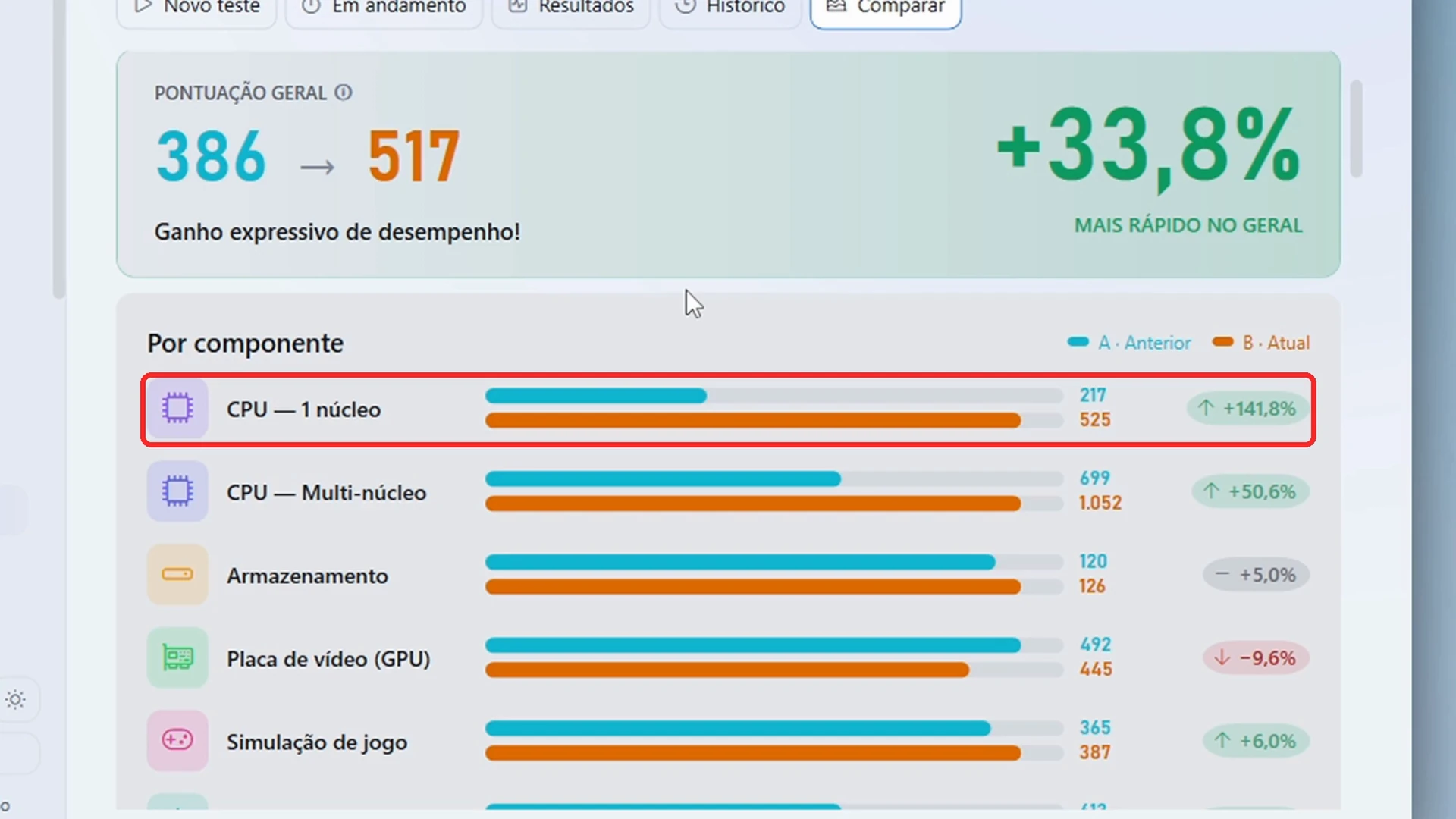
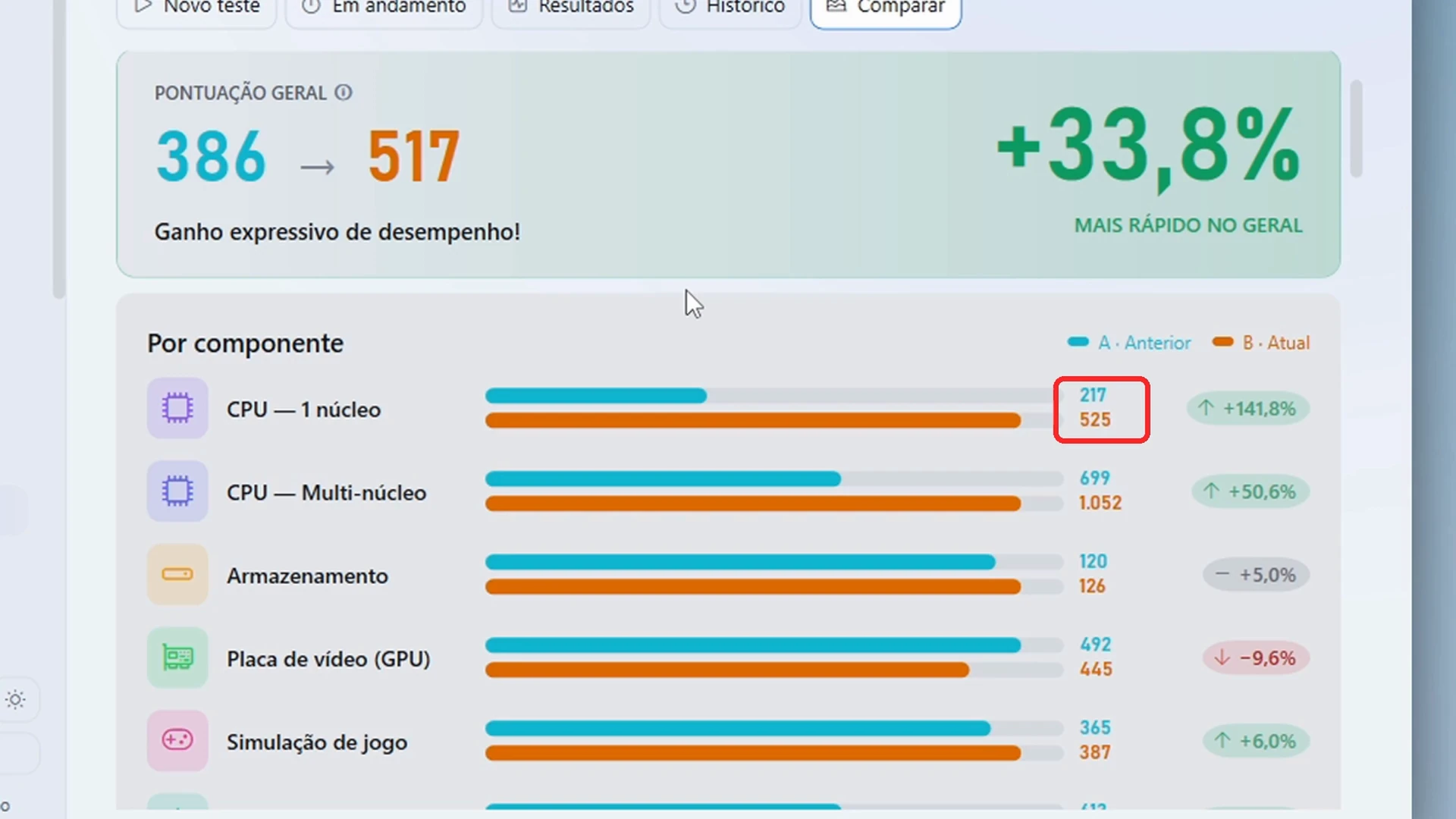
A diferença de verdade aparece nos componentes. O processador com um núcleo, que é o que mais conta quando você abre um programa ou uma página, foi de 217 para 525 pontos. Ou seja, no Economia de energia ele ficou quase 60% mais lento.
| Teste do HUB Pro | Economia de energia | Equilibrado |
|---|---|---|
| Nota geral | 386 | 517 |
| Processador com 1 núcleo | 217 | 525 |
| Processador com todos os núcleos | 699 | 1.052 |
| Uso do dia a dia (documentos, site, planilha e vídeo) | 459 | 855 |
No uso do dia a dia o Economia fez quase metade da nota do Equilibrado. Na prática, esse modo de energia do Windows faz o PC demorar mais para tudo o que você já faz todo dia: abrir o navegador, carregar uma planilha, trocar de janela.
Nos jogos em 1080p a diferença foi pequena, porque neste PC quem limita é a placa de vídeo, a GTX 1060. Mas tudo o que depende só do processador sentiu o golpe.
Alto desempenho vale a pena?
No Alto desempenho a nota foi 537 pontos, uns 4% acima do Equilibrado. Foi o modo de energia do Windows com a maior nota do teste, mas melhorou pouco, nada perto do salto de sair do Economia de energia.
E as outras rodadas? Nas duas rodadas sem a gravação da tela ligada, o PC foi um pouco melhor em todos os modos, mas a ordem se repetiu: o Economia de energia sempre lá embaixo, perto dos 400 pontos, e os outros modos perto dos 600.
Por que o Economia de energia deixa o PC lento
Muita gente acha que o plano Economia de energia trava o processador em metade da força. Não é assim que funciona. Nas configurações avançadas do plano, o Estado máximo do processador está em 100%, igualzinho ao Equilibrado. Ele pode usar toda a força quando precisa.
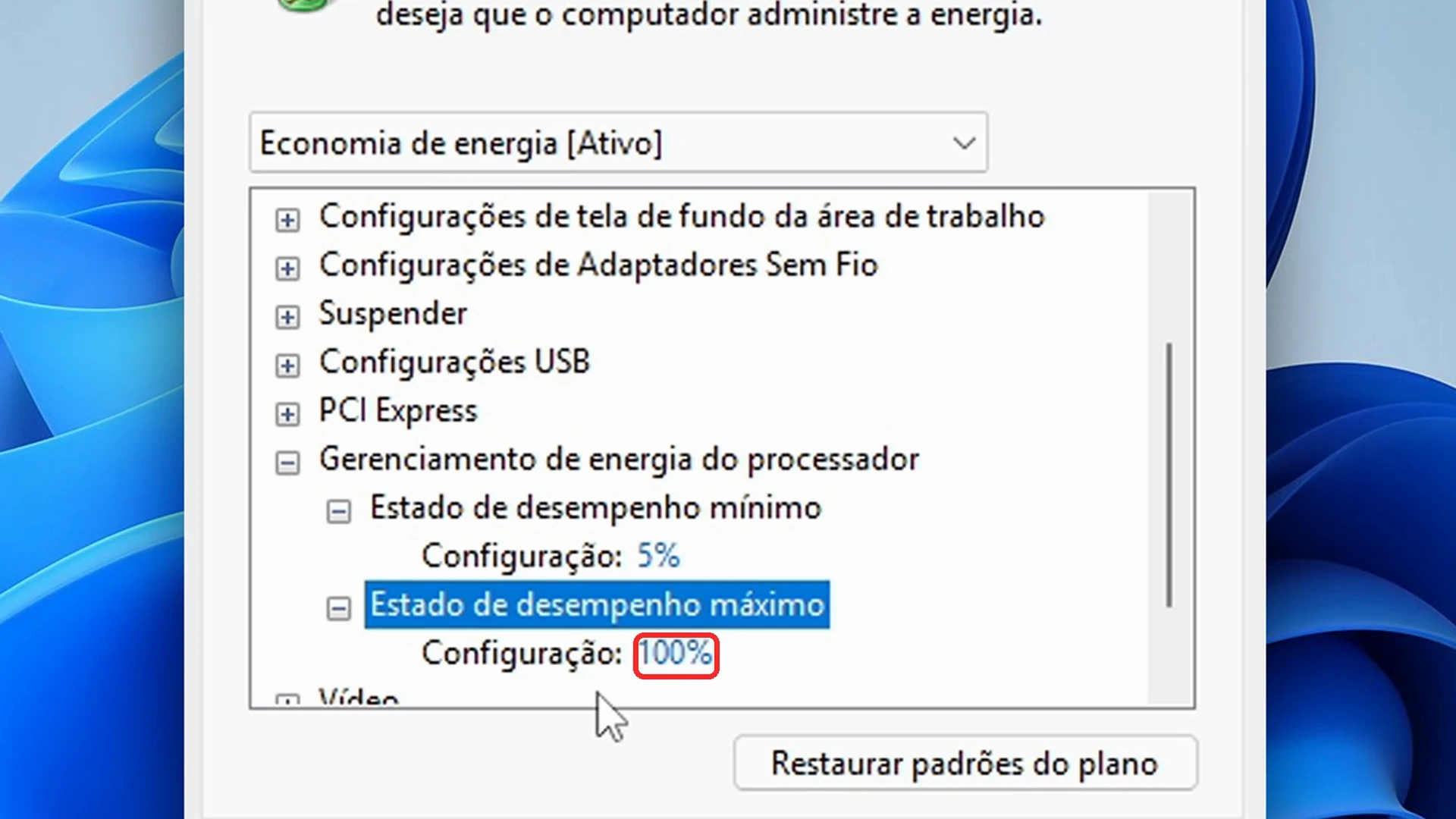
O problema é outro: esse modo de energia do Windows deixa o processador lento para acelerar. Nas regras escondidas do plano, que não aparecem nessa tela, o Windows só confere se o processador precisa de mais força a cada 200 milissegundos. No Equilibrado, ele confere a cada 30. E o Economia só acelera quando o uso passa de 90%, contra 60% no Equilibrado.
Quando finalmente acelera, ele sobe aos pouquinhos e, no primeiro sinal de folga, desce de novo. O processador passa boa parte do tempo atrasado, correndo atrás do que você pediu. É daí que vêm as travadinhas e os engasgos. Num PC de mesa ligado na tomada não existe bateria para poupar: você só paga com desempenho.
| Regra do plano | Economia de energia | Equilibrado |
|---|---|---|
| Estado máximo do processador | 100% | 100% |
| De quanto em quanto tempo confere a carga | 200 ms | 30 ms |
| Uso que faz o processador acelerar | acima de 90% | acima de 60% |
Se o seu computador está lento e você não sabe por quê, o modo de energia do Windows é a primeira coisa a conferir. Depois vale seguir as outras soluções para PC lento e travando.
Desempenho Máximo: o resultado que me surpreendeu
Deixei o Desempenho Máximo para o final, porque é o modo que eu costumo recomendar no canal. A nota foi 525 pontos, 2,2% abaixo do Alto desempenho.
Colocando os dois lado a lado, o processador com um núcleo fez 546 e 545 pontos, e com todos os núcleos fez 1.050 e 1.051. Igualzinho. A pequena diferença na nota geral veio do disco, que muda um pouco de um teste para o outro.
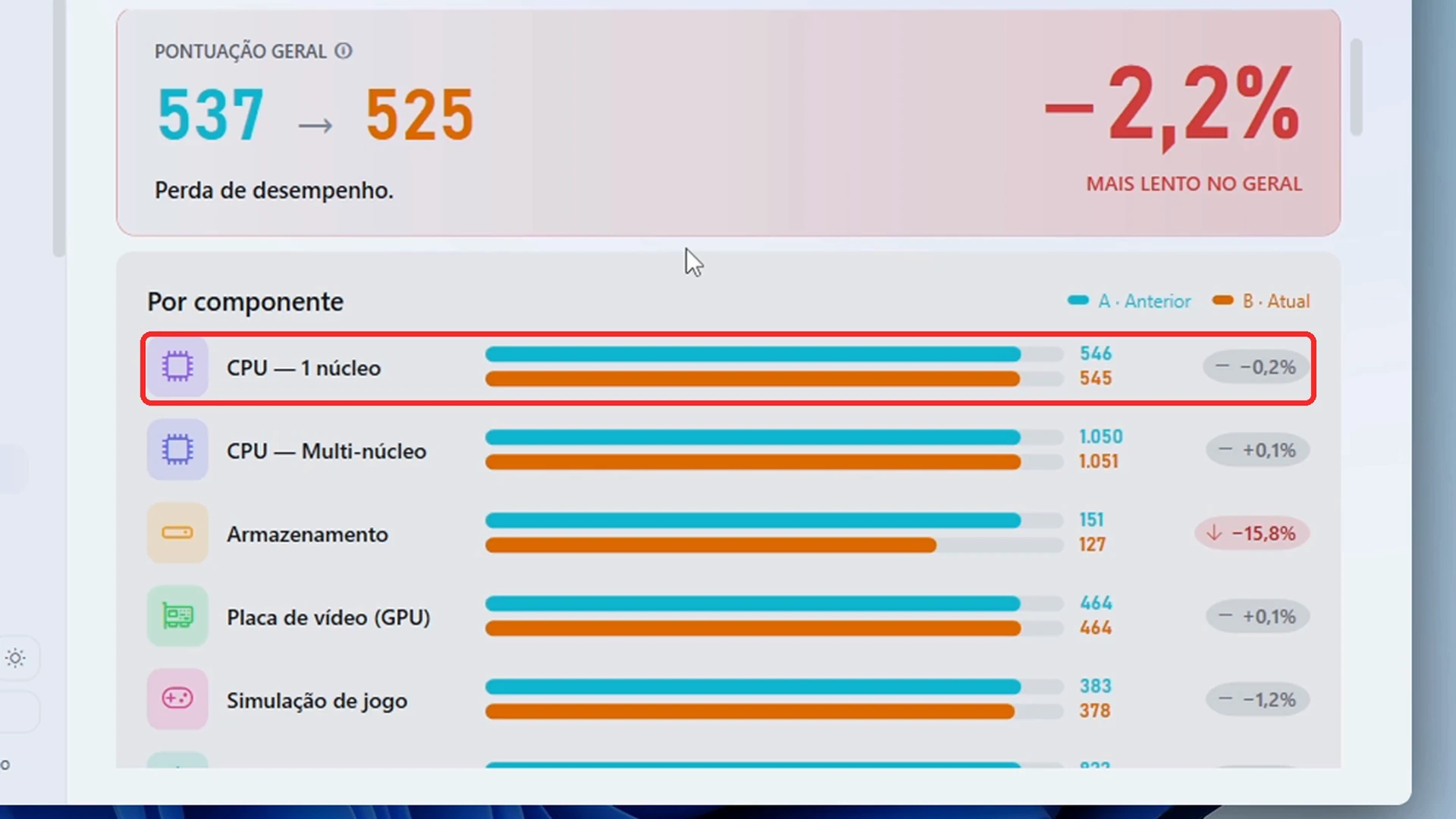
Então, pelo menos neste PC, o Desempenho Máximo não teve um ganho que dê para sentir no dia a dia. Cada processador se comporta de um jeito, e em outra máquina o resultado pode ser diferente. Se quiser, faça o mesmo teste no seu PC com o HUB Pro: rode o Benchmark no Alto desempenho, depois no Desempenho Máximo, e compare os dois.
E a opção "Sempre usar economia de energia"?
Com a chave "Sempre usar economia de energia" ligada nas Configurações do Windows 11, a nota foi 531 pontos. Ela não deixou o PC mais lento, porque limita as atividades em segundo plano, como a própria tela explica, e não muda a forma como o processador acelera.
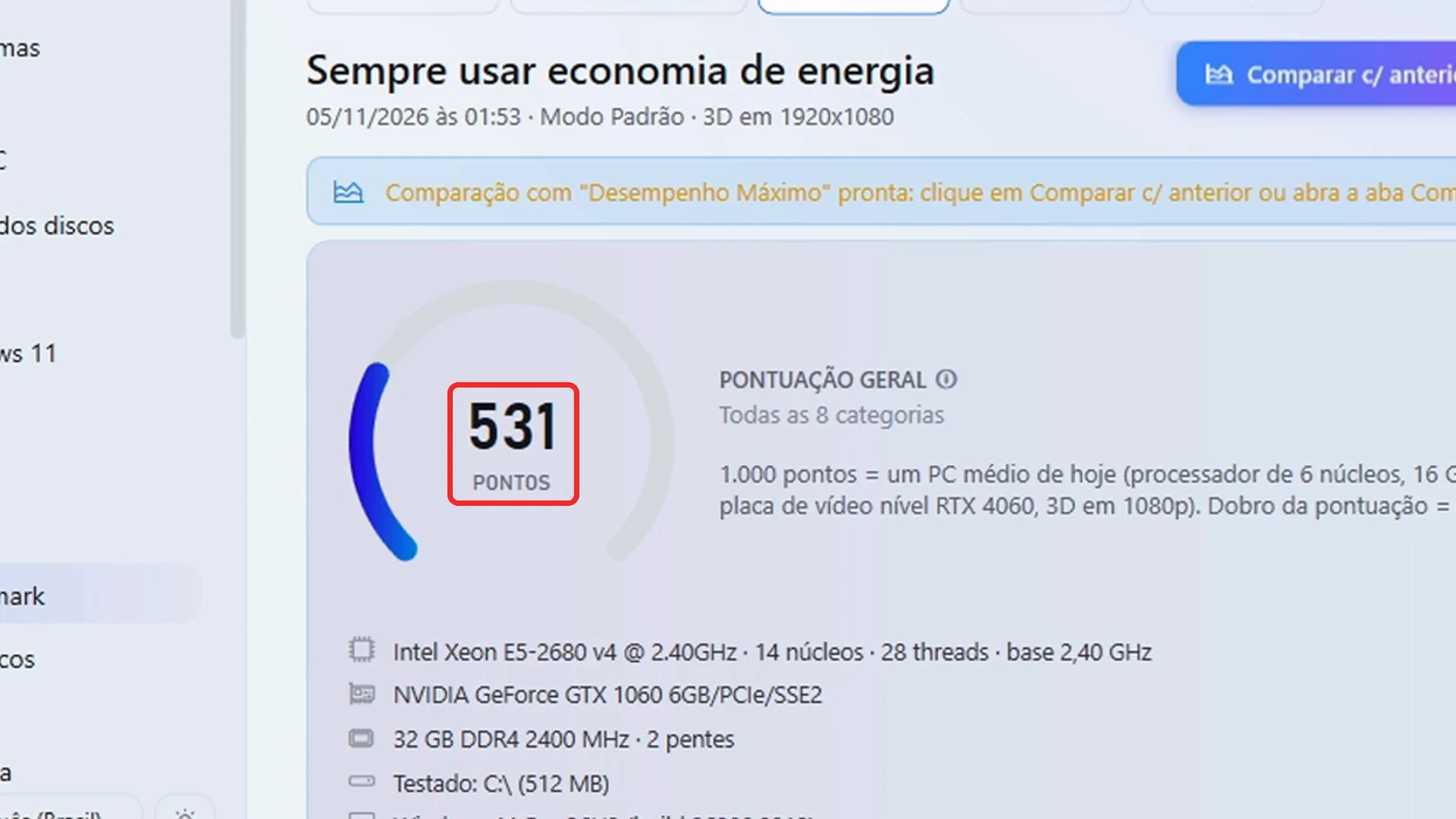
O vilão do teste é o plano Economia de energia lá do Painel de Controle, não essa chave das Configurações.
Comparativo: qual modo de energia do Windows usar
| Plano | Nota geral | Diferença | Quando usar |
|---|---|---|---|
| Economia de energia | 386 | base | Só no notebook na bateria |
| Equilibrado | 517 | +33,8% sobre o Economia | PC de mesa e notebook na tomada |
| Alto desempenho | 537 | +4% sobre o Equilibrado | Quem quer um pouco a mais |
| Desempenho Máximo | 525 | -2,2% sobre o Alto (empate) | Opcional; teste no seu PC |
| Sempre usar economia (Windows 11) | 531 | sem perda | Pode deixar como está |
- PC de mesa ou notebook na tomada: o Equilibrado já resolve a maioria dos casos, e o Alto desempenho dá um pouquinho a mais.
- Notebook na bateria: aí o Economia de energia tem razão de existir, porque faz a bateria durar mais. Você só fica com menos desempenho enquanto estiver fora da tomada. Se a bateria já anda fraca, vale ver a saúde real da bateria do notebook.
- Desempenho Máximo: neste PC empatou com o Alto desempenho. Não é ele que faz o PC voar.
Como trocar o modo de energia do Windows em 1 minuto
Conferir e trocar o modo de energia do Windows é rápido e não precisa de programa nenhum:
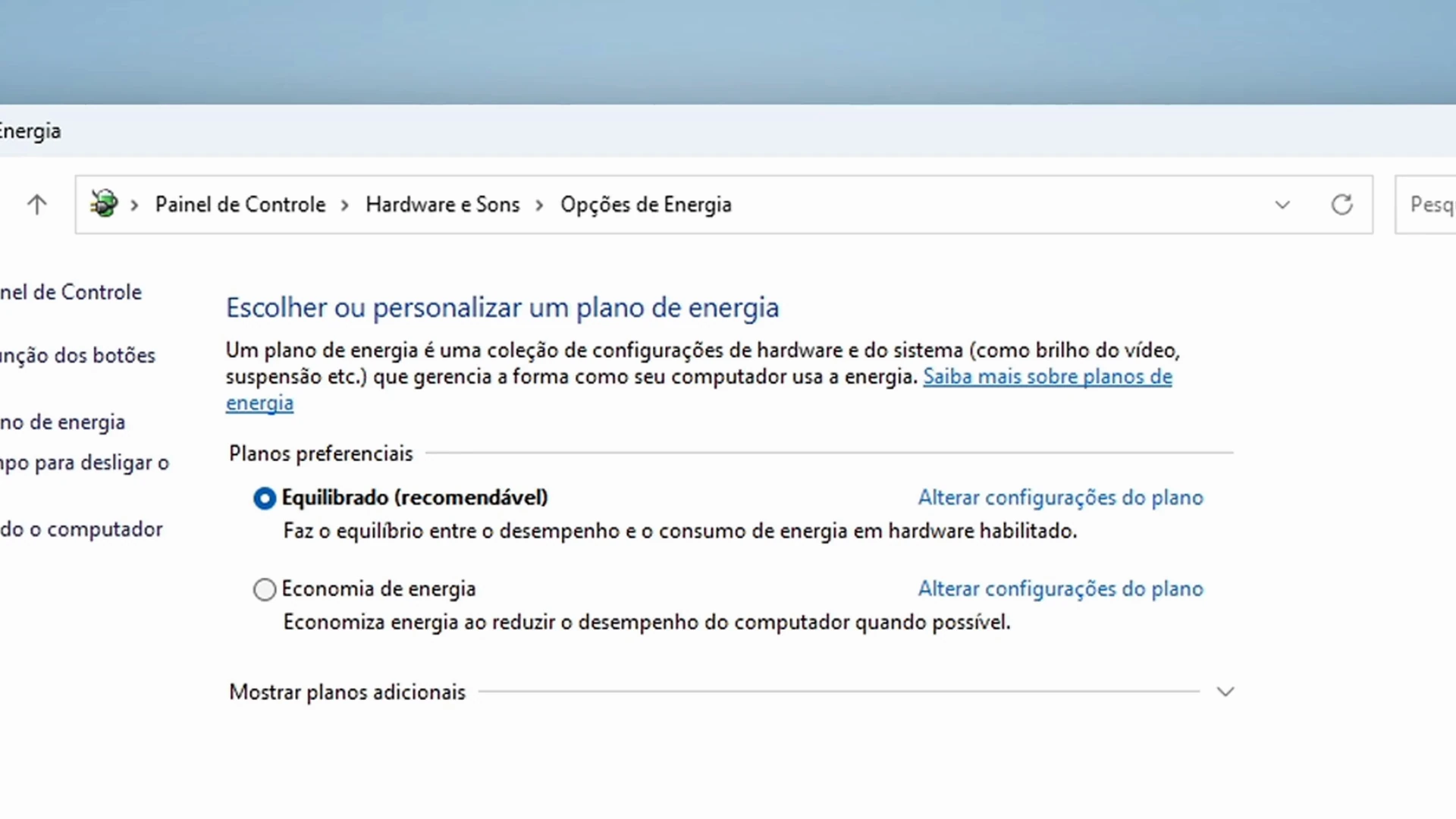
- Abra o Painel de Controle (digite "painel de controle" no menu Iniciar).
- Entre em Hardware e Sons e depois em Opções de Energia.
- Veja qual plano está marcado. Se for o Economia de energia e o PC estiver na tomada, marque o Equilibrado.
- Quer o Alto desempenho? Clique em Mostrar planos adicionais e marque ele.
Pronto: em um minuto você resolveu. A troca vale na hora, sem reiniciar. Se você já usa o HUB Pro, ele avisa sozinho no Benchmark quando o plano de economia está ligado, como você viu no começo do teste.
Depois de acertar o modo de energia do Windows, dá para ganhar mais velocidade com os ajustes do guia de como melhorar o desempenho do Windows 10 e Windows 11.
Como ver o modo de energia do Windows por comando
Prefere conferir sem abrir janelas? Abra o Prompt de Comando ou o Terminal e digite o comando abaixo. Ele lista todos os planos do PC e marca com um asterisco o modo de energia do Windows que está ativo agora:
powercfg /listSe o asterisco estiver no "Economia de energia" e o computador estiver ligado na tomada, volte ao passo a passo acima e troque o plano.
Erros comuns com o modo de energia do Windows
Depois de testar, vi que a maior parte dos problemas vem de três confusões:
- Achar que o Economia de energia só mexe na bateria. Esse modo de energia do Windows muda a forma como o processador acelera, mesmo num PC de mesa sem bateria nenhuma.
- Confundir o plano do Painel de Controle com a chave das Configurações. O plano Economia de energia derrubou a nota; a chave "Sempre usar economia de energia" não.
- Esperar milagre do Desempenho Máximo. Neste teste, ele empatou com o Alto desempenho. O ganho grande vem de sair do Economia, não de ativar um modo escondido.
Outro ponto: alguns programas de otimização, atualizações de driver e até o fabricante do notebook podem trocar o modo de energia do Windows sem avisar. Por isso vale conferir o plano de vez em quando, principalmente se o PC ficou lento de uma hora para outra.
Conclusão: o que mais pesa é sair do Economia de energia
No fim das contas, o que mais pesou no desempenho do computador não foi ativar um modo especial. Foi o plano Economia de energia, que no meu teste deixou o processador quase 60% mais lento. O mais importante é não ficar preso nele sem saber.
Confira agora qual modo de energia do Windows está ligado aí no seu PC. Se estiver no Economia e o computador estiver na tomada, troque para o Equilibrado ou para o Alto desempenho. E se você testar o Desempenho Máximo com o HUB Pro, conta nos comentários do vídeo qual é o seu processador e se deu diferença.
Perguntas frequentes sobre o modo de energia do Windows
Qual o melhor modo de energia do Windows para PC de mesa?
Para PC de mesa ligado na tomada, o Equilibrado já resolve a maioria dos casos. O Alto desempenho deu uns 4% a mais no teste. Evite o Economia de energia, que deixou o processador quase 60% mais lento.
O plano Economia de energia deixa o PC lento?
Sim. No teste, a nota geral caiu de 517 para 386 pontos. O plano demora para acelerar o processador: só confere a carga a cada 200 milissegundos e só acelera com o uso acima de 90%.
O Desempenho Máximo é mais rápido que o Alto desempenho?
No PC do teste, não. Os dois empataram no processador (546 e 545 pontos em um núcleo). Em outro processador o resultado pode mudar, então vale testar no seu PC.
A opção Sempre usar economia de energia do Windows 11 deixa o PC lento?
Não no teste. Com ela ligada a nota foi 531 pontos, porque ela limita só atividades em segundo plano. O vilão é o plano Economia de energia do Painel de Controle.
Onde troco o modo de energia do Windows?
No Painel de Controle, em Hardware e Sons > Opções de Energia. Marque o Equilibrado ou clique em Mostrar planos adicionais para escolher o Alto desempenho. A troca vale na hora.
No notebook, devo usar o Economia de energia?
Só quando estiver na bateria e precisar que ela dure mais. Na tomada, use o Equilibrado ou o Alto desempenho para não perder velocidade.
Fontes oficiais
Newsletter
Receba os testes e tutoriais novos no seu e-mail
Um e-mail curto com o que importa da semana: os melhores tutoriais, alertas de golpe, o vídeo novo do canal e uma dica que você aplica em 2 minutos. Grátis. Um e-mail por semana, aos sábados de manhã, sem spam.
Ative os avisos e receba no computador ou no celular, sem cadastro.


