
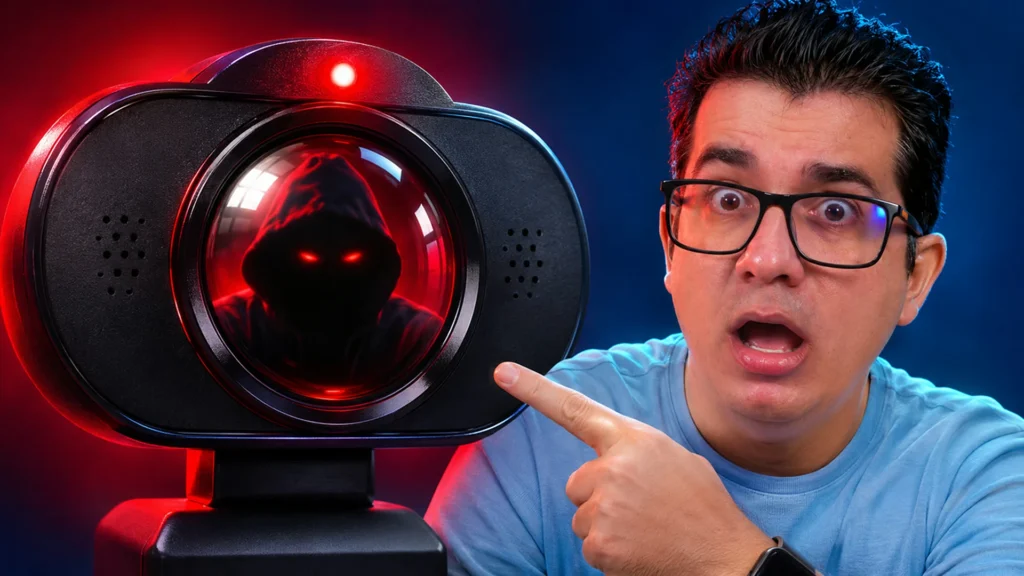
Os programas do seu PC podem usar a câmera e microfone no Windows 11 sem você perceber, e o próprio Windows guarda a lista de quem fez isso, com dia e hora. No meu computador de trabalho, foram 252 acessos ao microfone em uma semana, e no teste ao vivo a câmera entrou na lista na mesma hora. Neste guia eu mostro onde fica essa lista, como fechar a câmera, o microfone e a localização para quem não precisa e quais chaves desligar para o Windows parar de usar o que você faz para mostrar anúncios.
- A lista de quem usou câmera e microfone fica em Configurações > Privacidade e segurança, na parte Atividade recente.
- No meu PC: 252 solicitações ao microfone em 7 dias; a câmera foi de 2 para 3 acessos no teste ao vivo.
- Cada app da Microsoft Store tem a sua chave; os programas baixados da internet ficam todos numa chave só.
- A localização teve 29 pedidos em uma semana, quase todos do Shell de comando de rede, um programa do próprio Windows.
- Em Recomendações e ofertas e em Diagnóstico e comentários ficam as chaves que mandam dados para anúncios e para a Microsoft.
No vídeo abaixo eu faço tudo isso ao vivo no meu PC. Logo depois, está o passo a passo completo por escrito, com cada tela.

Onde ver quem usou a câmera e microfone no Windows 11
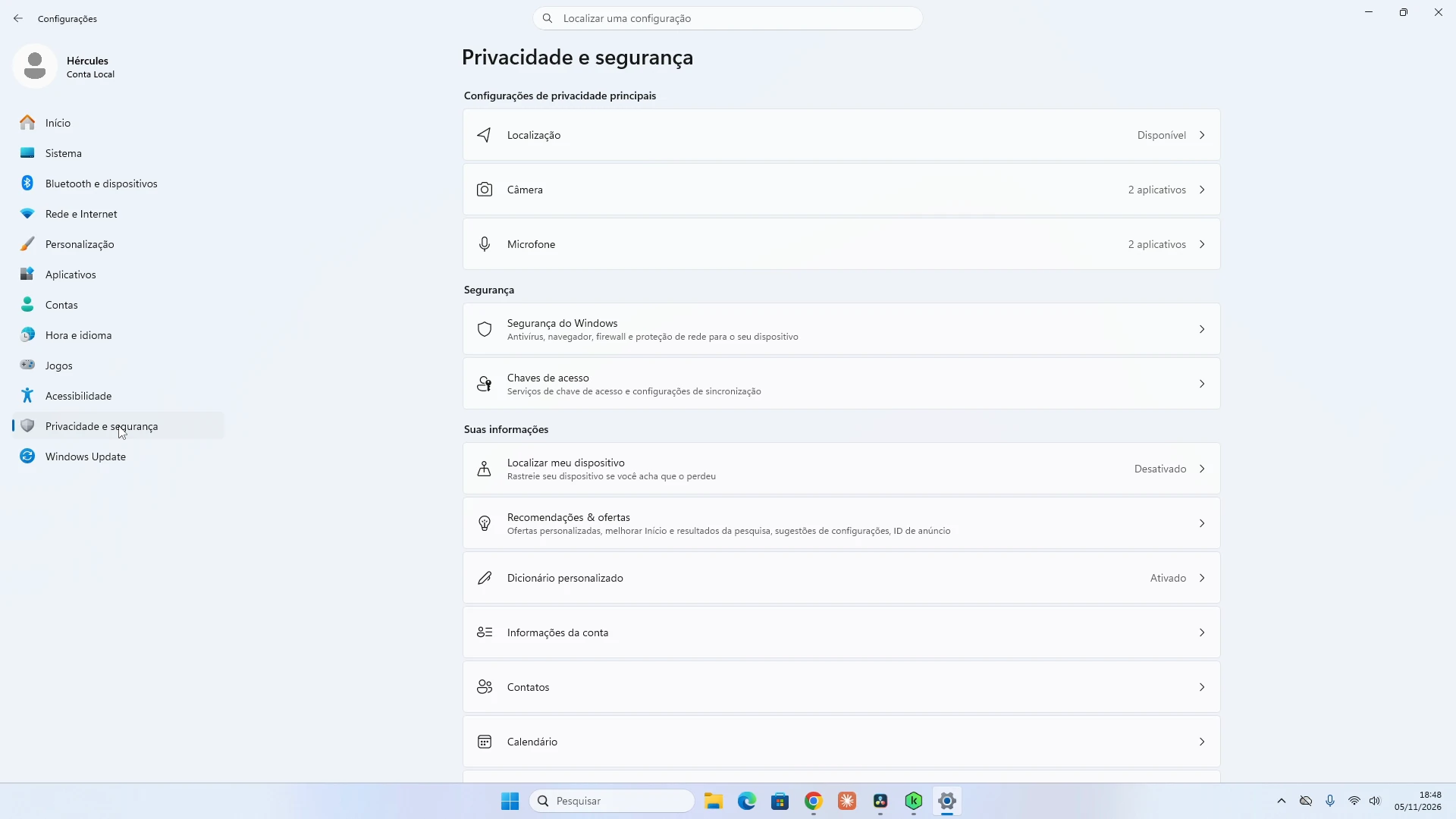
Achar a lista é simples. Aperte Windows + I para abrir as Configurações e clique em Privacidade e segurança. Logo no topo aparecem as três permissões que a gente vai abrir: Localização, Câmera e Microfone. É ali que o Windows anota cada acesso à câmera e microfone.
Se você ainda não mexeu nas outras configurações de privacidade do sistema, vale ver também as configurações do Windows 11 que valem a pena mudar. Aqui o foco é outro: descobrir quem já usou a câmera e o microfone.
Quais programas usaram o microfone
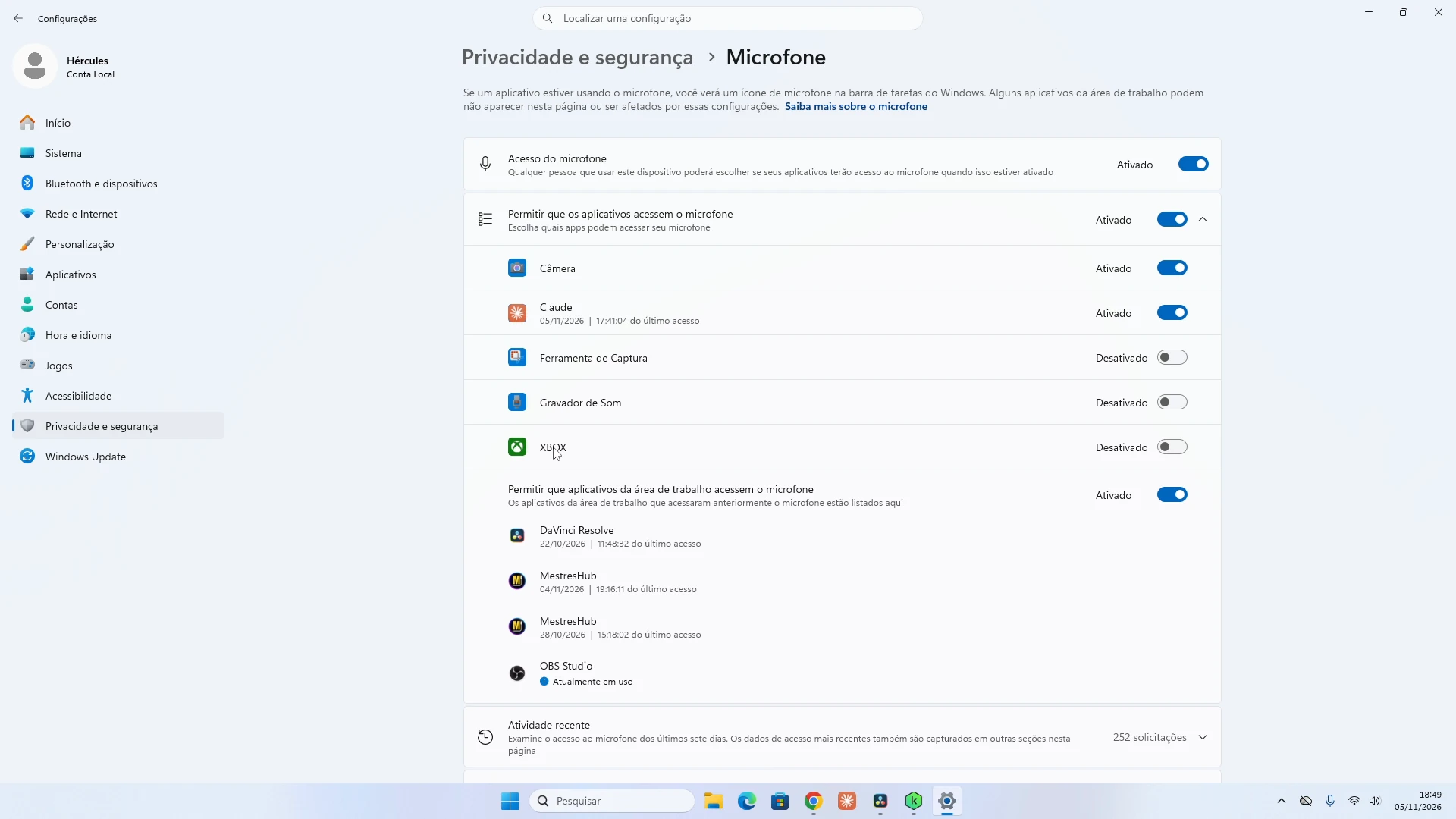
Comece pelo microfone, porque a lista de câmera e microfone funciona igual nas duas telas. Abra Microfone. Na parte de baixo, o Windows mostra os programas que já usaram o microfone com o dia e a hora do último acesso. No meu apareceram o DaVinci Resolve, que eu uso para editar, o OBS Studio, que grava a minha voz, e o MestresHub, o programa do canal, porque ele tem um teste de microfone.
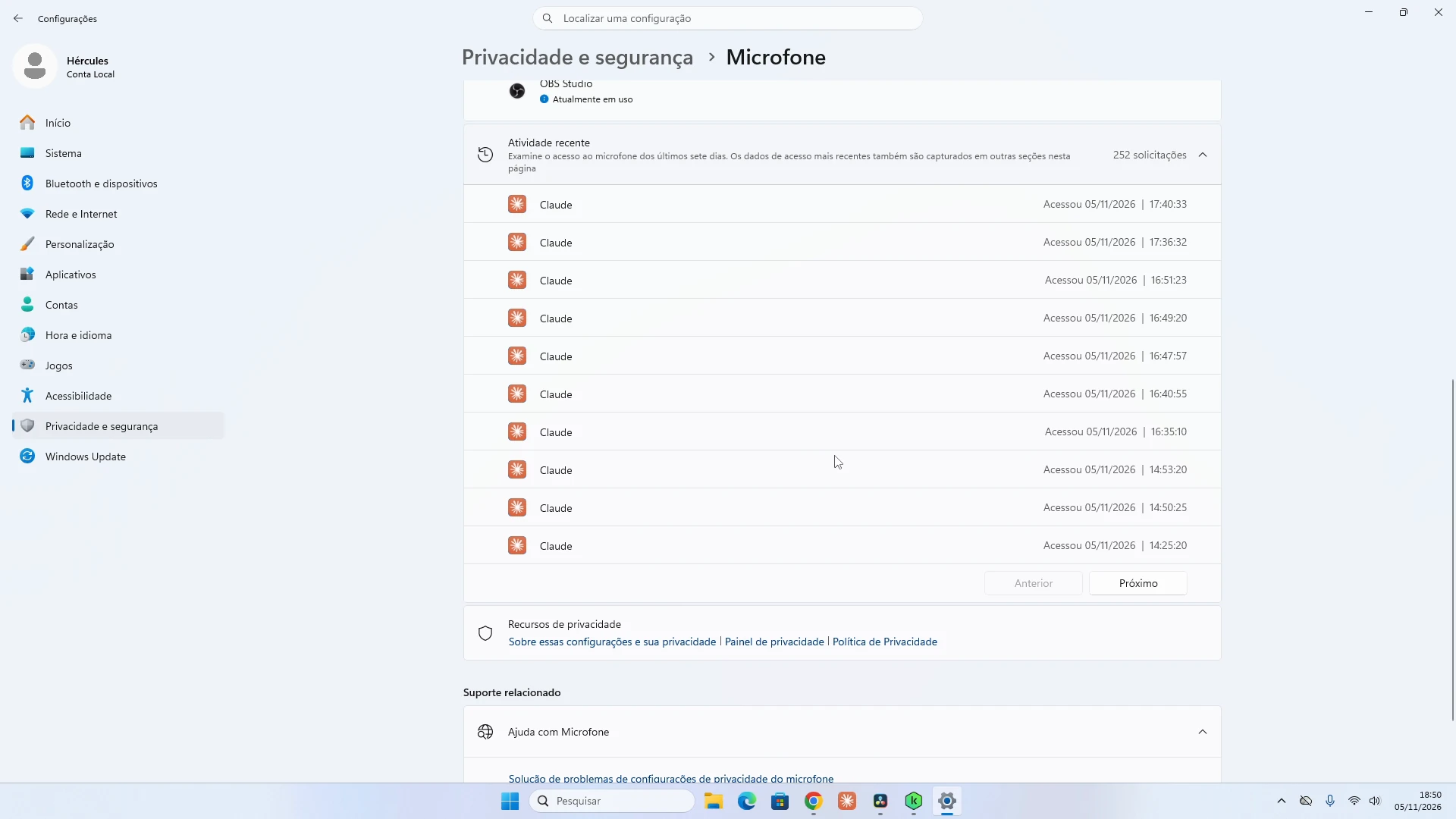
Lá no fim da página fica a Atividade recente, com os últimos 7 dias. No meu foram 252 solicitações em uma semana. A maioria era do Claude, o assistente de inteligência artificial que eu deixo aberto o dia todo para trabalhar.
O teste ao vivo com a câmera
Para provar que a lista funciona, fiz um teste. Em Câmera, a Atividade recente tinha só dois acessos, que fui eu testando mais cedo. Abri o aplicativo Câmera do Windows, fechei, voltei na lista e já eram três acessos, o último com o horário daquele momento.
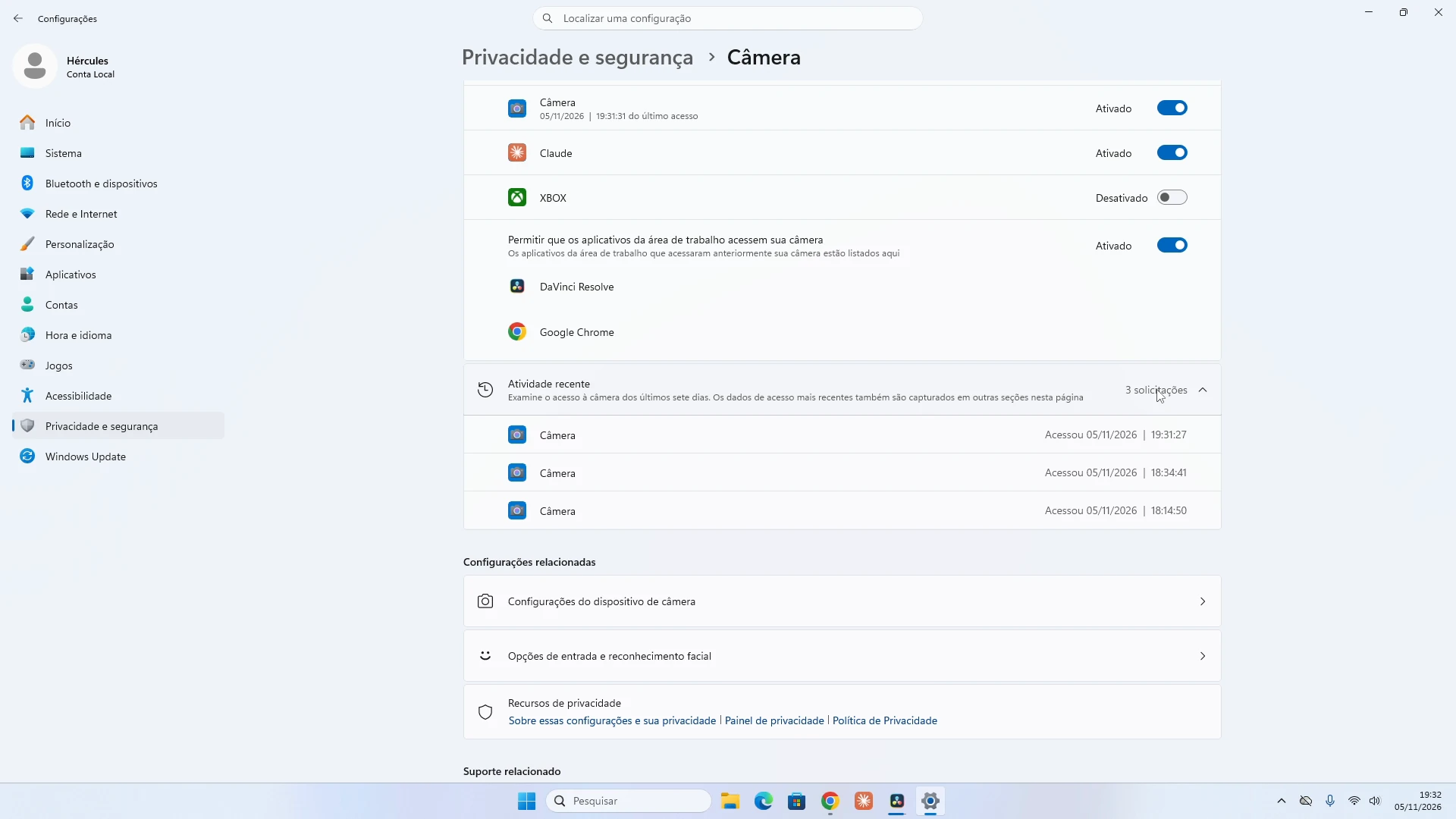
Ou seja: se um programa ligar câmera e microfone, o nome dele entra na lista. Se a sua webcam não aparecer em nenhum programa, o problema é outro, e eu explico as soluções no guia de webcam que não funciona no Windows 11.
Apareceu um nome estranho na lista de câmera e microfone? O que fazer
Se aparecer um nome que você não conhece, aí sim acende o alerta. Mas não saia desligando tudo no desespero. Siga esta ordem:
- Pesquise o nome primeiro. Pode ser um programa da placa de vídeo, do fabricante do notebook ou do próprio Windows.
- Veja se você instalou aquilo. Programa de reunião, gravador de tela e assistente de IA costumam pedir o microfone.
- Se for algo que você nunca instalou, passe um antivírus completo no PC.
Faça o teste agora no seu PC e conte nos comentários do vídeo quantas solicitações apareceram no seu microfone. No meu foram 252.
📬 Gostando do tutorial? Receba os próximos no seu e-mail
Como desativar a câmera e microfone no Windows 11 por aplicativo
Agora é hora de fechar a porta e decidir quem pode usar câmera e microfone no seu PC. Na tela da Câmera, cada aplicativo da Microsoft Store tem a sua própria chave. No meu PC, o Xbox já está desligado, porque ele não tem motivo nenhum para usar a câmera. Deixe ligado só o que você usa. Se um dia precisar, é só voltar e ligar de novo.
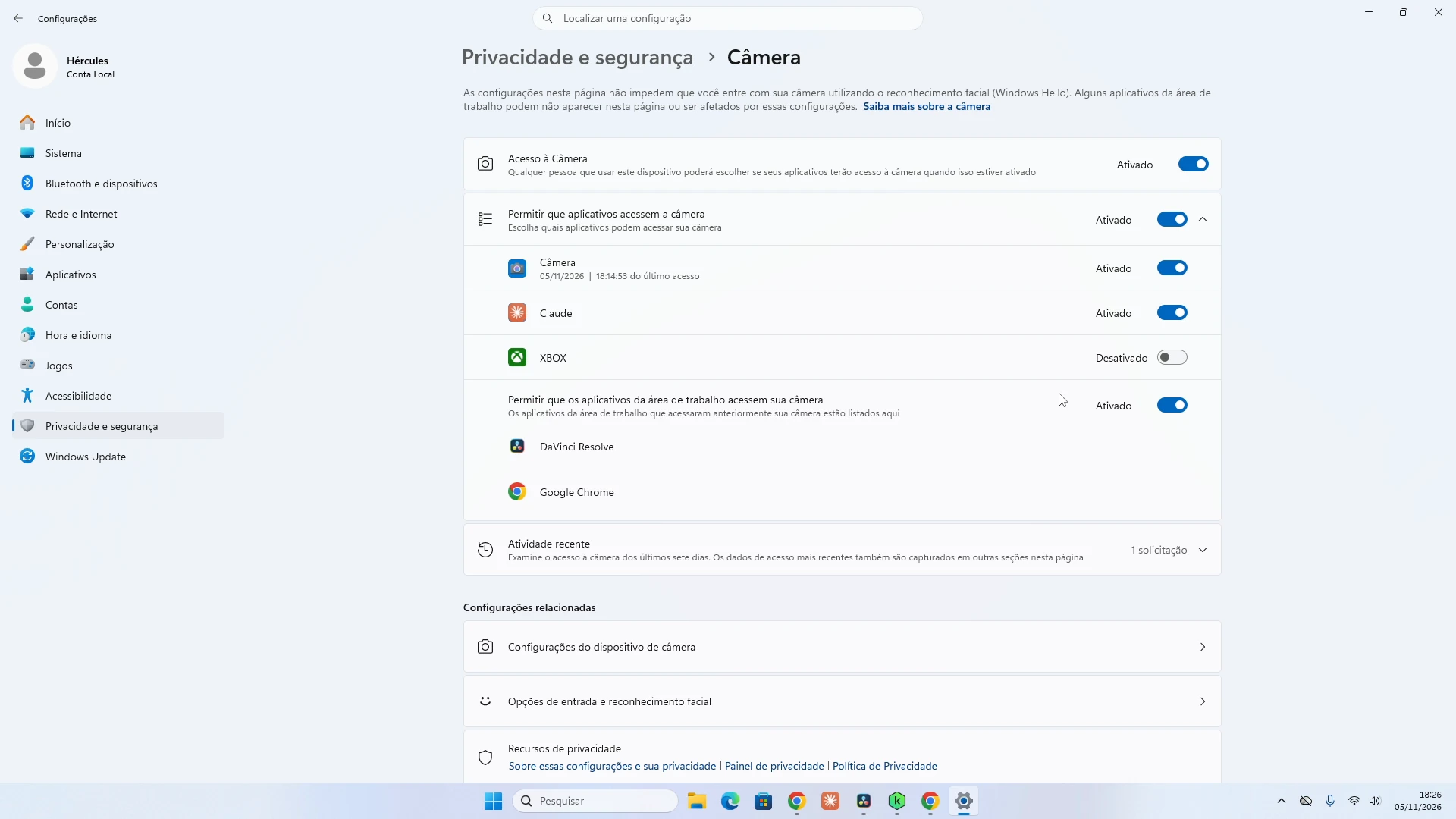
Só que tem um detalhe: os programas que você baixa da internet, como o Chrome, o Zoom e o Discord, ficam todos em uma chave só, a Permitir que os aplicativos da área de trabalho acessem sua câmera. Se desligar, nenhum deles usa a câmera, nem o programa da reunião de trabalho.
| Seu caso | O que fazer na câmera |
|---|---|
| Não faz chamada de vídeo no PC | Desligue a chave dos aplicativos da área de trabalho |
| Faz reunião pelo navegador ou pelo Zoom | Deixe ligada e controle pelo próprio programa |
| Um app da Store não precisa da câmera | Desligue só a chave dele |
No navegador, dá para controlar site por site. Eu mostro como no guia de como bloquear a câmera e o microfone no Google Chrome.
No microfone é igual, e tem a Ativação de voz
Na tela do Microfone as chaves funcionam do mesmo jeito. E existe mais uma tela que pouca gente conhece: a Ativação de voz, em Privacidade e segurança. Ela deixa um aplicativo ficar esperando você falar o nome dele para abrir sozinho. Se você não usa comandos de voz no PC, pode desligar essa chave também.
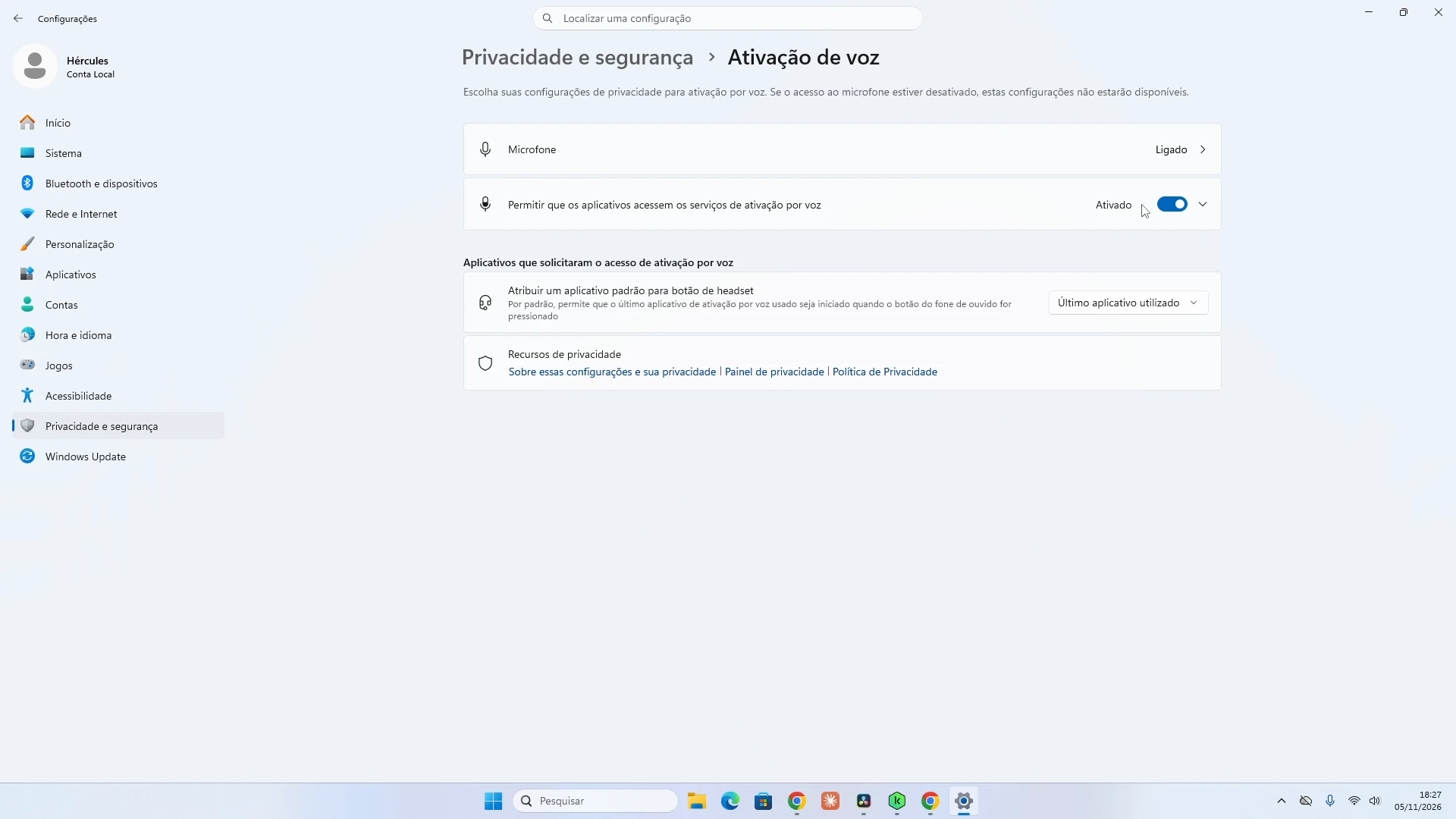
Se o microfone parar de funcionar depois de mexer nas chaves, é só religar a do programa. Para outros problemas, veja o guia de microfone que não funciona no PC.
Aviso na hora quando câmera e microfone são ligados
Tem um problema que nenhuma dessas chaves resolve. A lista é ótima para descobrir o que já aconteceu, mas se um programa estranho ligar a sua câmera hoje, você só fica sabendo quando lembrar de abrir essa tela.
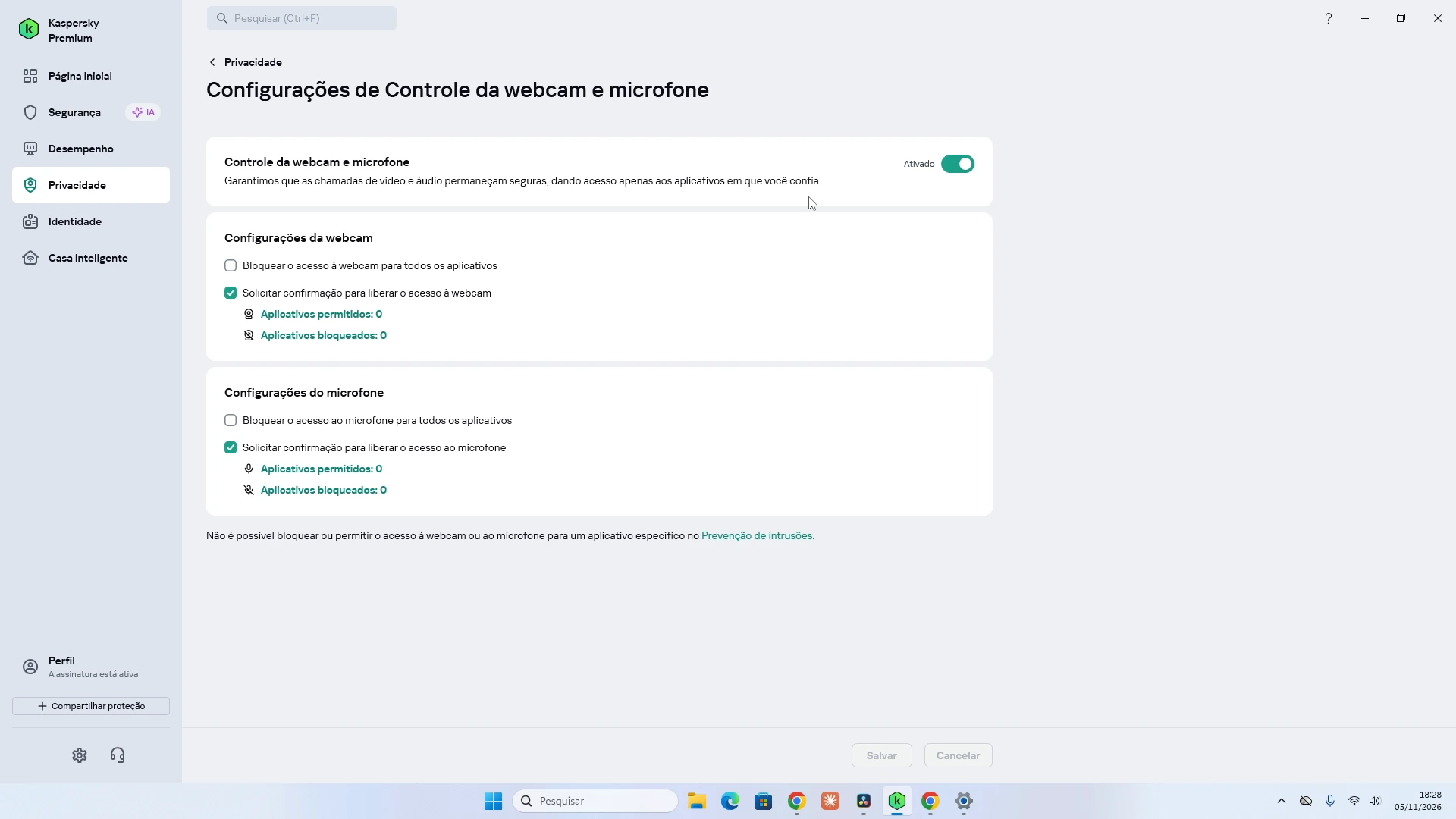
No meu PC eu uso o Kaspersky, que tem o Controle da webcam e microfone. Com a opção Solicitar confirmação marcada, ele pede a minha autorização antes de liberar câmera e microfone para um programa, e mostra um aviso na hora. Ele também tem a Detecção de stalkerware, que procura programa espião, justamente o que vale checar se aparecer um nome estranho na lista.
Na Black Friday, o Kaspersky Premium para 10 aparelhos está com até 70% de desconto, e com o cupom MESTRES você ganha mais 30% OFF no valor final. Veja a oferta do Kaspersky com o cupom MESTRES. Tem o passo a passo do cupom em como usar o cupom Kaspersky.
Localização no Windows 11: quem sabe onde você está
Você pode pensar: "mas o meu PC nem tem GPS". Não precisa ter. O Windows descobre onde você está pelas redes Wi-Fi em volta e pela sua internet. Na tela Localização, a minha Atividade recente mostrou 29 pedidos em uma semana, quase todos de um tal de Shell de comando de rede.
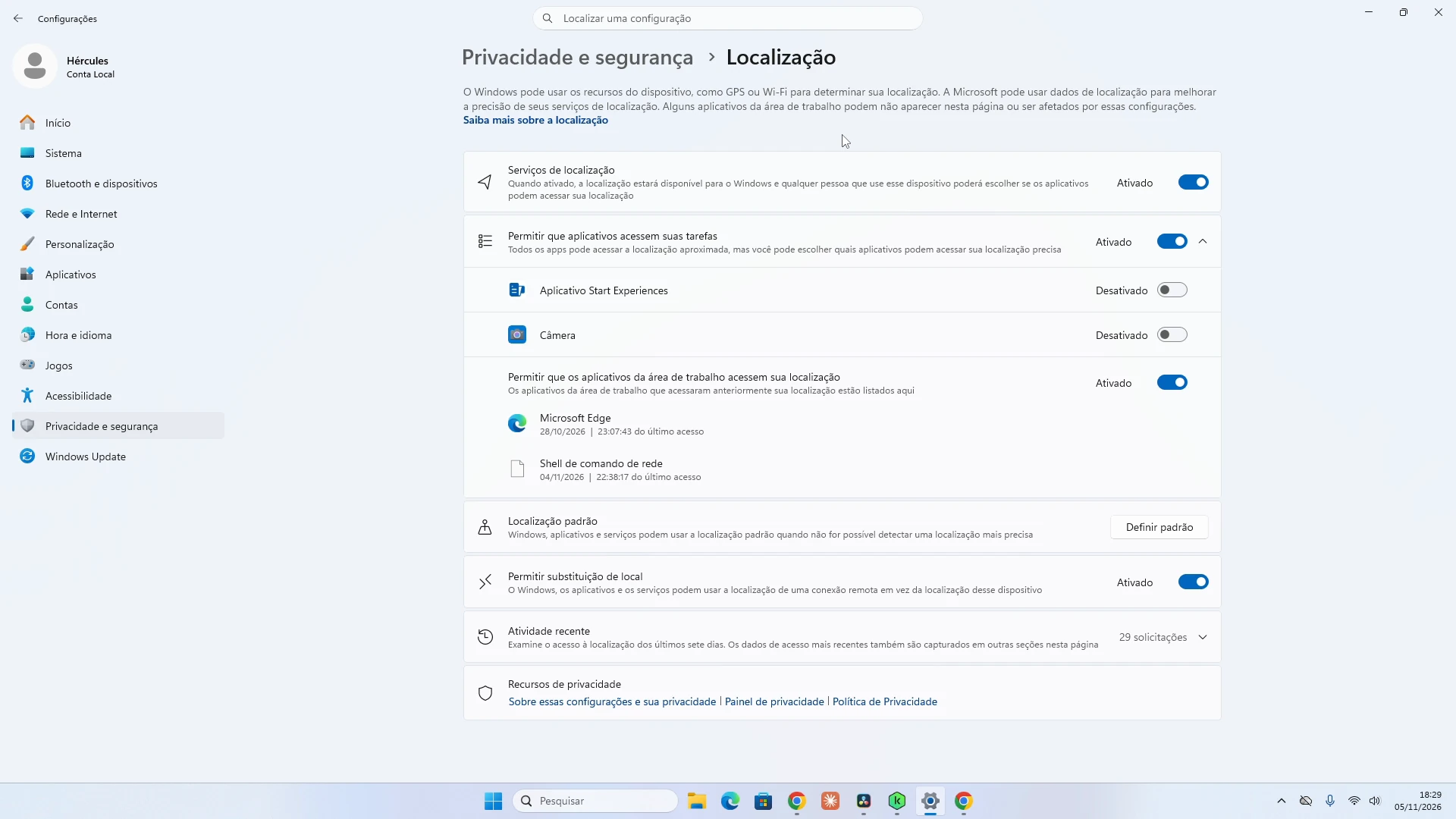
Calma, não é vírus: é um programa do próprio Windows que lista as redes Wi-Fi, e o teste de rede do HUB Pro, o programa grátis do canal, usa ele também. Desde o Windows 11 24H2, ver as redes Wi-Fi em volta conta como localização, porque dá para descobrir onde você mora pelas redes dos vizinhos.
Se você não usa mapa nem previsão do tempo no PC, pode desligar os Serviços de localização lá em cima. Só lembre que o PC também para de mostrar as redes Wi-Fi para alguns programas.
Recomendações e ofertas: as chaves que viram anúncio
Esta é a parte que quase ninguém mexe, porque fica escondida no meio de um monte de opção. Em Privacidade e segurança > Recomendações e ofertas existem seis chaves, e no meu ainda tinha quatro ligadas.
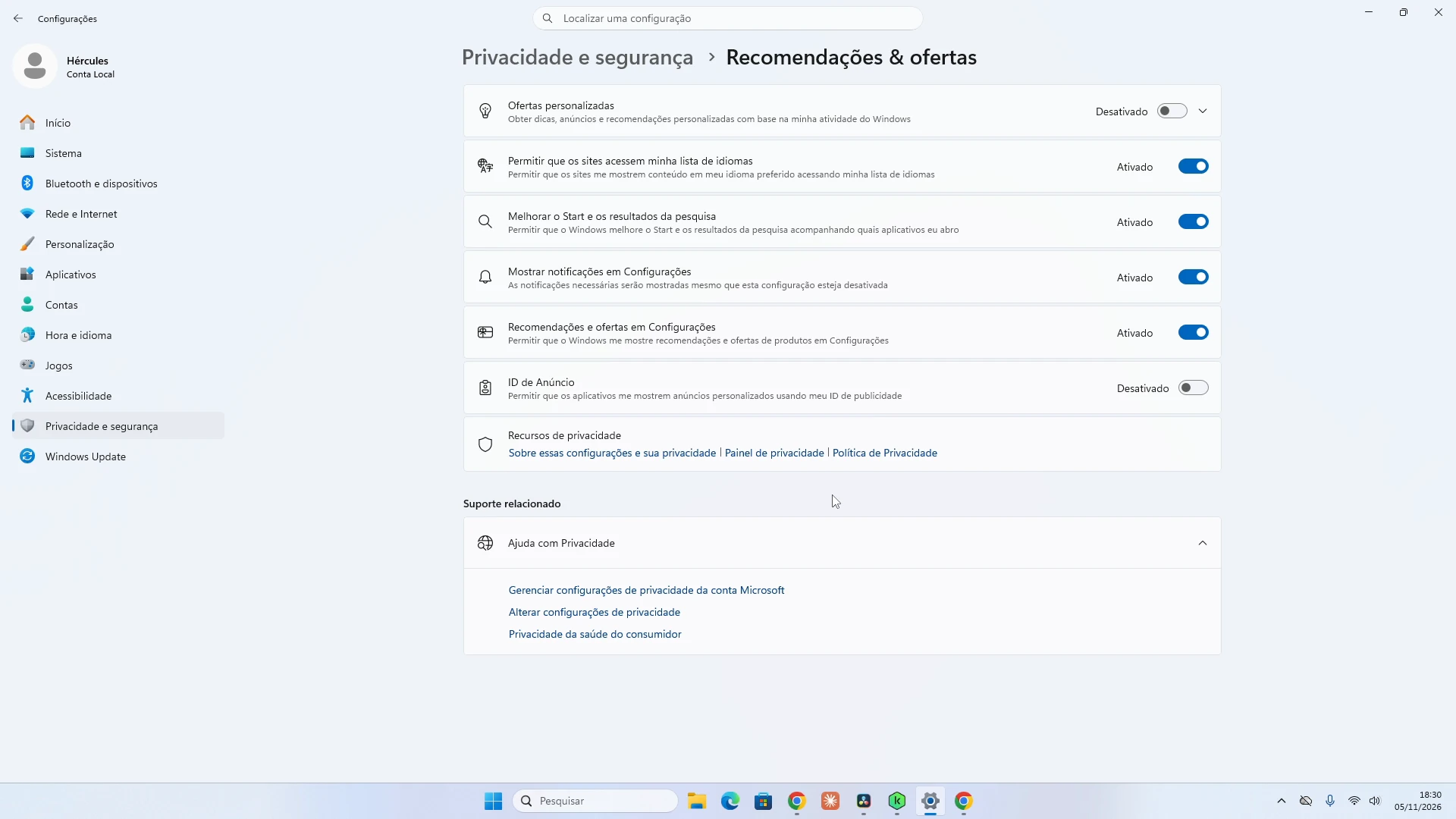
| Chave | O que faz | Minha escolha |
|---|---|---|
| Permitir que os sites acessem minha lista de idiomas | Mostra aos sites os idiomas do seu Windows | Desliguei |
| Melhorar o Iniciar e os resultados da pesquisa | Acompanha quais apps você abre | Desliguei |
| Mostrar notificações em Configurações | Avisos e sugestões dentro das Configurações | Desliguei |
| Recomendações e ofertas em Configurações | Sugestões e ofertas de produtos | Desliguei |
| ID de anúncio | Usa o que você faz para personalizar propaganda | Já estava desligado |
| Ofertas personalizadas | Ofertas com base no seu uso | Já estava desligado |
Diagnóstico e comentários
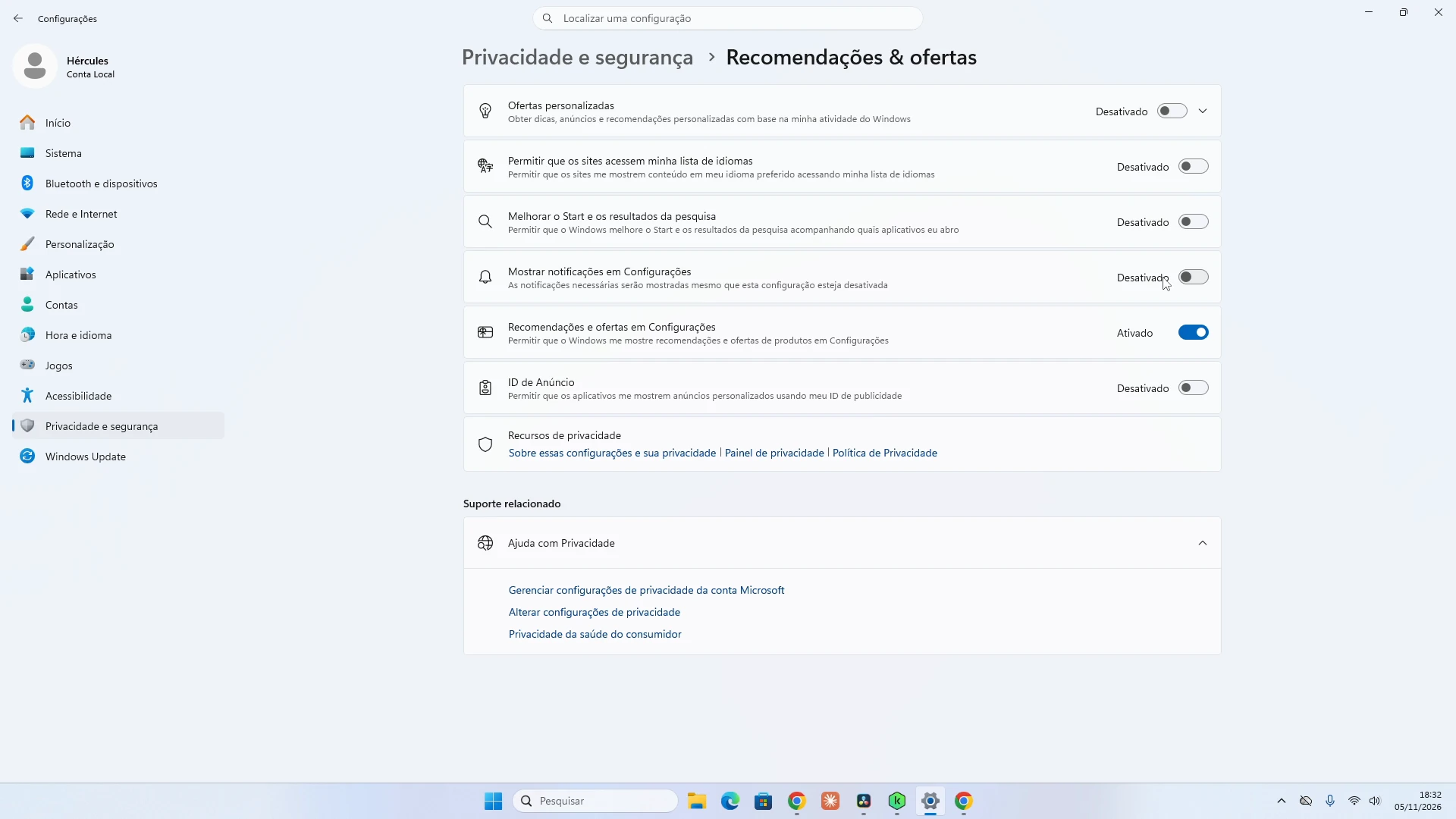
Por último, Diagnóstico e comentários. Essa tela manda para a Microsoft informações de como você usa o PC. No meu já estava desativado, mas no seu provavelmente está ligado. Desligue Enviar dados de diagnóstico opcionais e, se quiser, clique em Excluir dados de diagnóstico para apagar o que já foi coletado.
Resumo: o que mudar na câmera e microfone no Windows 11 e na privacidade
| Onde | O que fazer |
|---|---|
| Câmera > Atividade recente | Ver quem usou e quando |
| Microfone > Atividade recente | Ver quem usou e quando |
| Chaves por aplicativo | Deixar ligado só o que você usa |
| Ativação de voz | Desligar se não usa comandos de voz |
| Localização | Desligar se não usa mapa nem previsão do tempo |
| Recomendações e ofertas | Desligar as chaves de anúncio e sugestões |
| Diagnóstico e comentários | Desligar os dados opcionais e excluir os antigos |
A dica final é abrir a lista de câmera e microfone uma vez por mês. Leva menos de um minuto e, se aparecer um nome novo, você descobre na hora. E se você quer deixar o Windows mais limpo e mais rápido sem ficar caçando configuração, o HUB Pro faz isso em poucos cliques.
Perguntas frequentes
Como saber se alguém está usando a minha câmera no Windows 11?
Abra Configurações > Privacidade e segurança > Câmera e veja a Atividade recente, no fim da página. Ela mostra cada programa que usou a câmera nos últimos 7 dias, com dia e hora.
Onde vejo quais programas usaram o microfone?
Em Configurações > Privacidade e segurança > Microfone. A lista de programas mostra o último acesso de cada um, e a Atividade recente mostra todos os acessos dos últimos 7 dias.
Desligar a câmera no Windows bloqueia o Chrome e o Zoom?
Sim, se você desligar a chave Permitir que os aplicativos da área de trabalho acessem sua câmera. Ela vale para todos os programas baixados da internet ao mesmo tempo.
O Shell de comando de rede usando a localização é vírus?
Não. É um programa do próprio Windows que lista as redes Wi-Fi. Desde o Windows 11 24H2, ver as redes em volta conta como uso da localização.
Como bloquear câmera e microfone para um programa só?
Se for um app da Microsoft Store, desligue só a chave dele em Câmera e em Microfone. Se for um programa baixado da internet, controle pelas configurações do próprio programa ou do navegador, porque a chave dos aplicativos da área de trabalho vale para todos de uma vez.
Vale a pena desligar Recomendações e ofertas?
Vale. Elas não mexem em câmera e microfone, mas usam o que você faz no PC para mostrar sugestões e propaganda. Desligar não muda nada no funcionamento do Windows.
Newsletter
Receba os melhores tutoriais no seu e-mail
Um e-mail curto com o que importa da semana: os melhores tutoriais, alertas de golpe, o vídeo novo do canal e uma dica que você aplica em 2 minutos. Grátis. Um e-mail por semana, aos sábados de manhã, sem spam.
Ative os avisos e receba no computador ou no celular, sem cadastro.


