
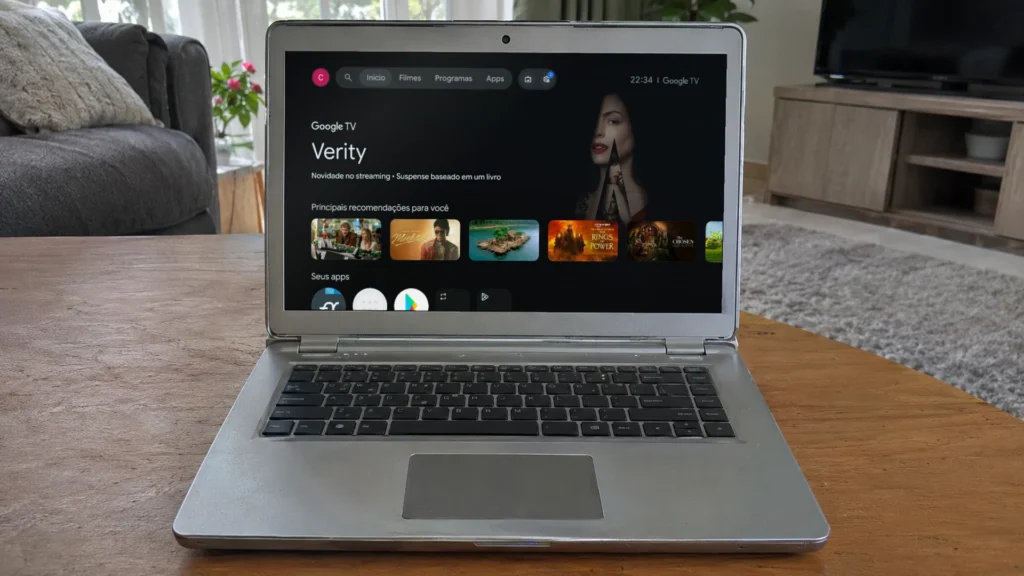
Dá para transformar um PC em Smart TV sem gastar nada e sem apagar o computador. Eu peguei um notebook Samsung de 2016, com processador Celeron e 4 GB de memória, e coloquei o Google TV para rodar direto de um pendrive. Ficou com a mesma tela das TVs com Google TV, Play Store, YouTube, HBO Max e Globoplay. Aqui está o teste completo, a comparação com o Windows no mesmo notebook e o passo a passo, sem digitar nenhum comando.
- Sistema: Nexus Player 14 Google TV, gratuito, feito pelo desenvolvedor brasileiro Dev Bruno, do canal BRTDTV.
- Roda inteiro do pendrive: tirou o pendrive, o PC volta a ligar no Windows normal.
- No teste, ligou em 45 segundos e sobraram 2,2 GB de memória livres.
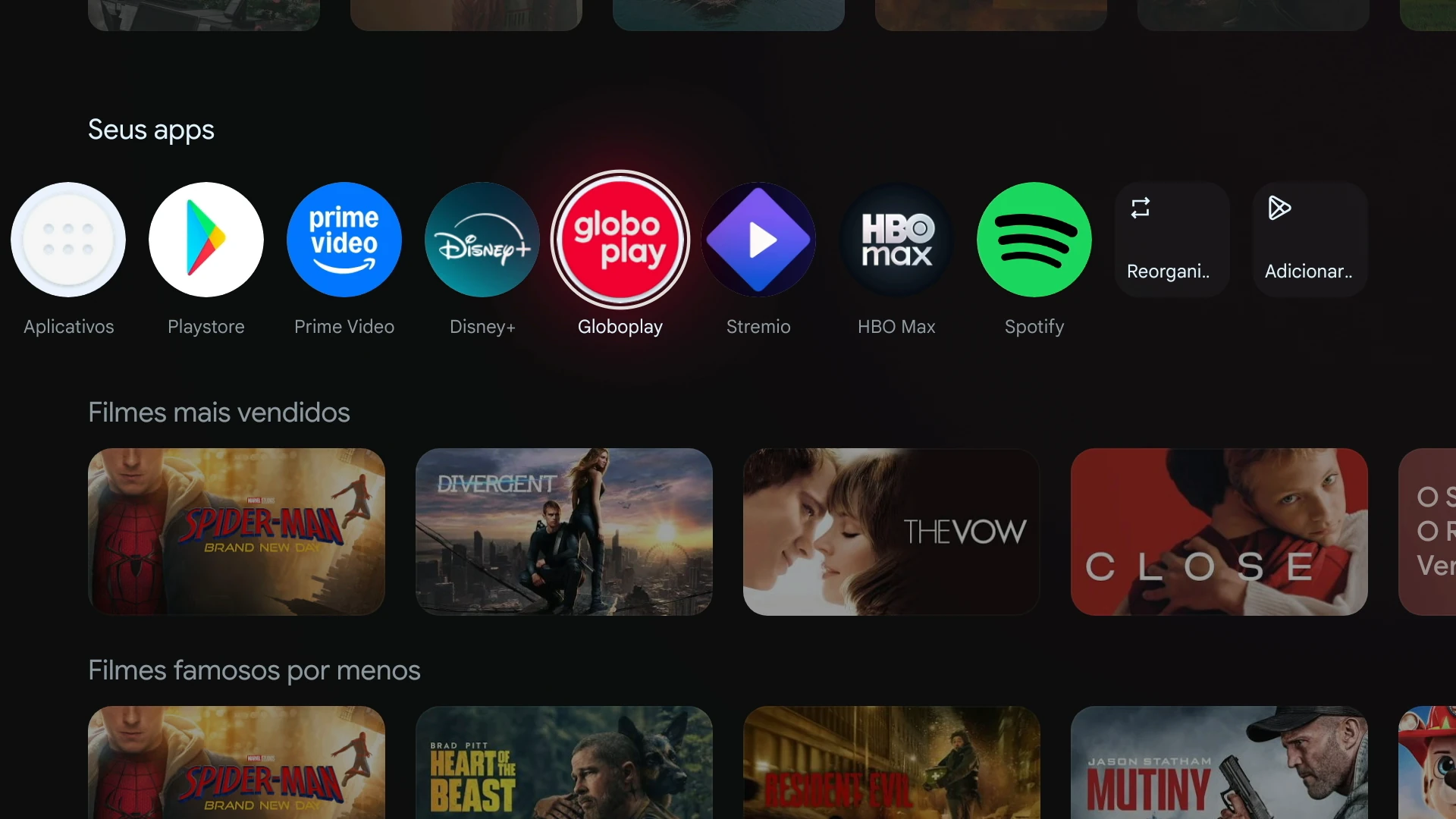
- YouTube, HBO Max, Globoplay e Stremio funcionaram. A Netflix não funciona.
- Com o arquivo DATA na raiz do pendrive, a conta, o Wi-Fi e os apps ficam salvos.
O que muda quando o PC vira Smart TV
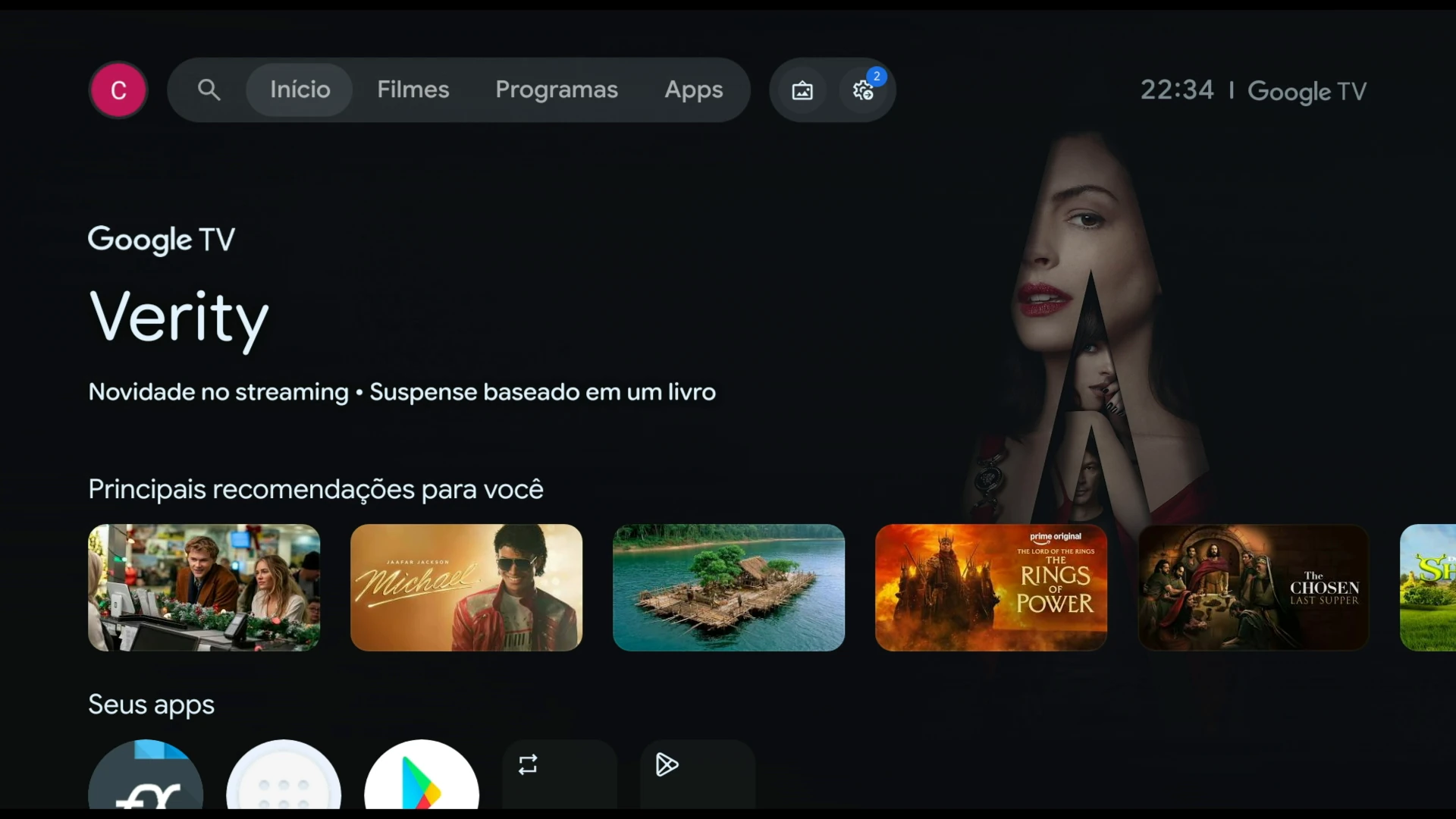
Com o PC em Smart TV, a tela inicial é a mesma das TVs e dos aparelhos com Google TV: recomendações, filmes, programas e os seus apps embaixo. Tudo em português e controlado pelas setas do teclado, igual a um controle remoto. As configurações também são as de uma TV: rede, conta, tela e som.
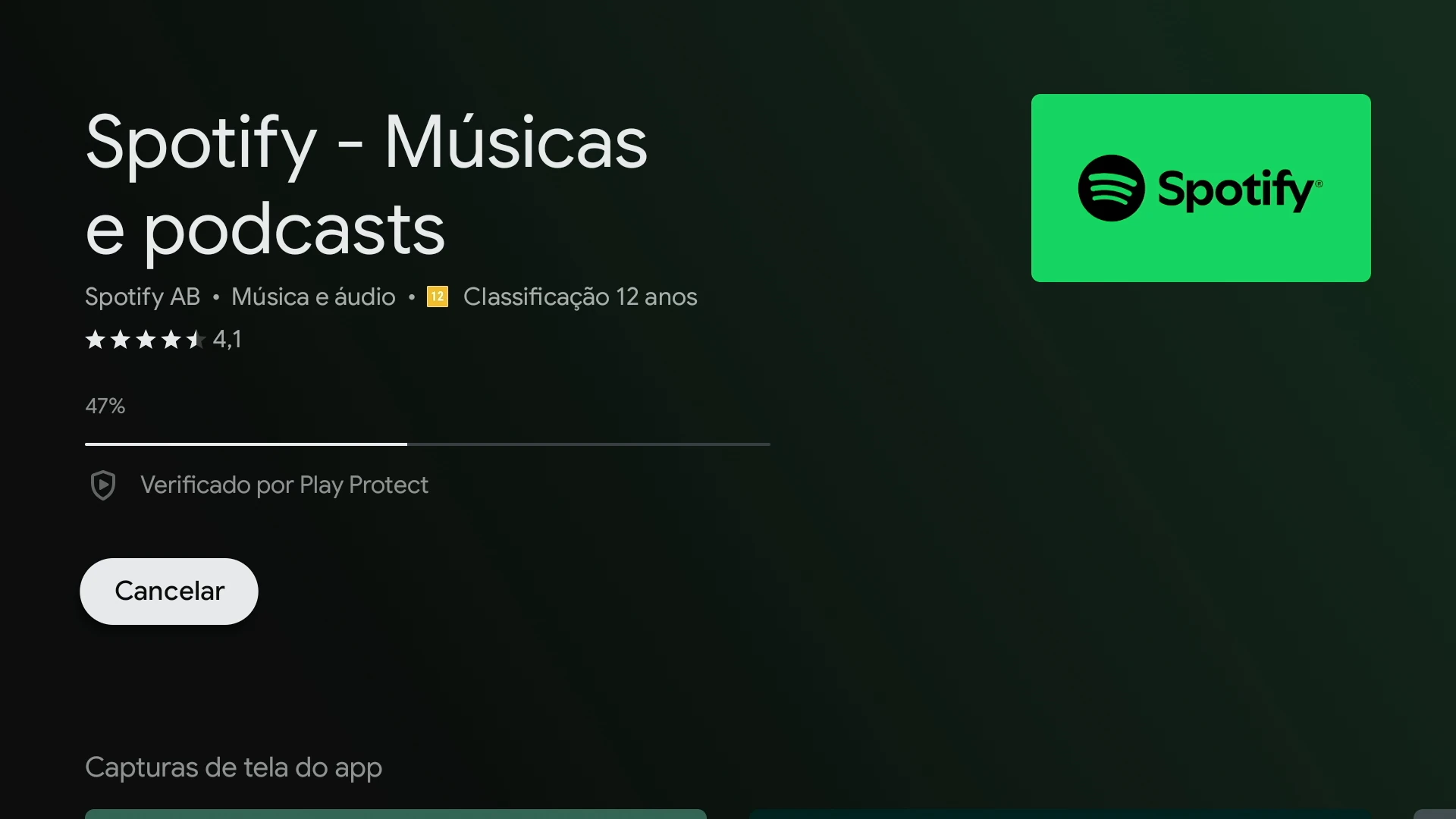
A Play Store vem junto, e é a oficial do Google. No teste, o YouTube instalou em 45 segundos e os outros apps levaram de 23 a 34 segundos cada. Não precisa baixar app de site estranho.
Parado na tela inicial, o notebook ficou com 2,2 GB de memória livres dos 3,9 GB. Com o YouTube tocando, ainda sobrou 1,7 GB. Para um PC desse tamanho, é folga.
Os testes: o que funciona e o que não funciona
Antes de ensinar, eu testei o PC em Smart TV com os apps que a maioria das pessoas usa na TV.
YouTube
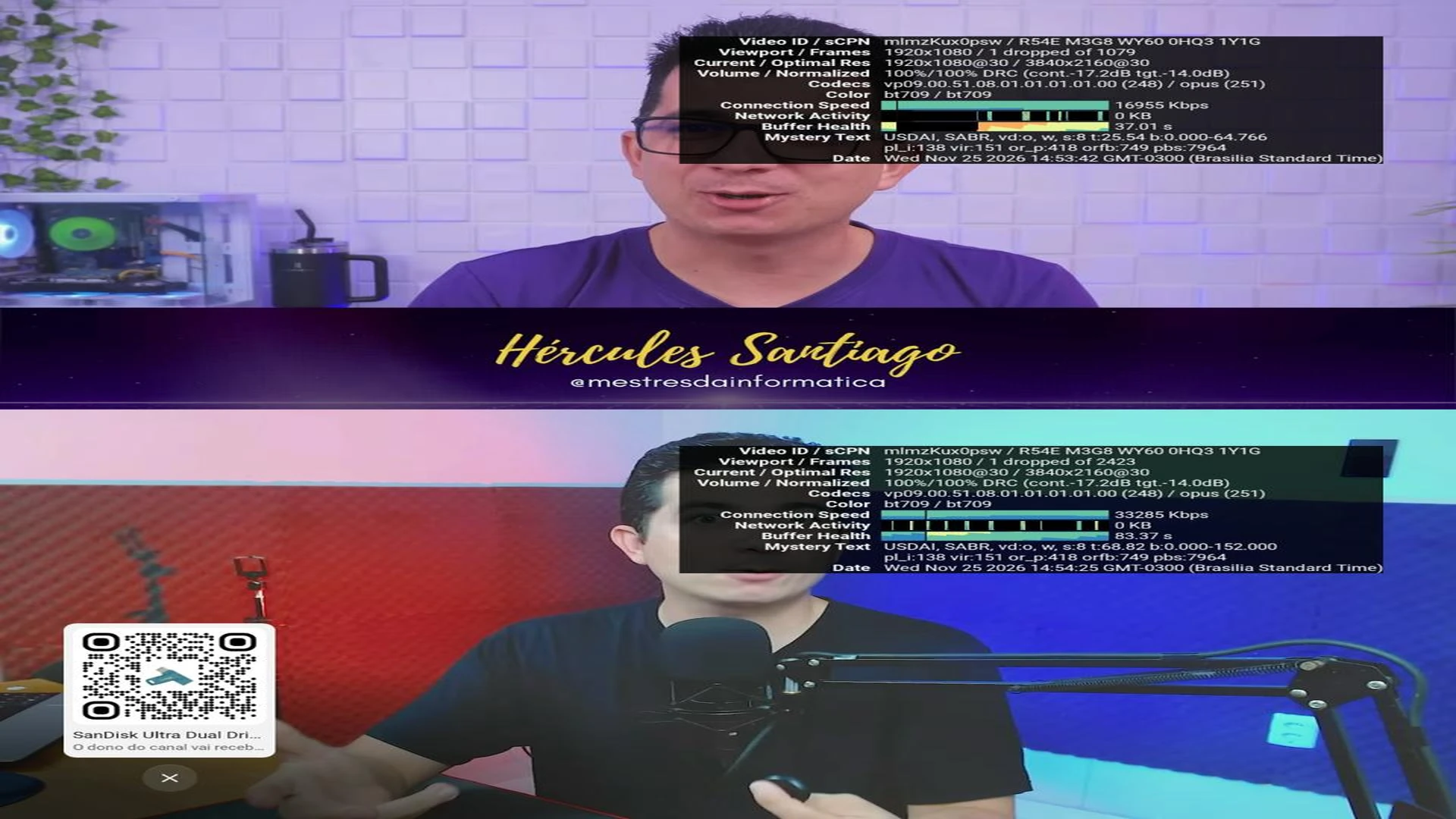
Num vídeo em Full HD a 30 quadros por segundo, o notebook perdeu só 1 quadro de 2.423. Liso, sem travar. Em Full HD a 60 quadros, perdeu 5,1% dos quadros: dá para assistir, mas em cena rápida aparece uma engasgadinha. Para um Celeron de 2016, é o limite.
HBO Max, Globoplay, Prime Video, Disney+ e Stremio
O HBO Max instalou, a conta entrou e o conteúdo tocou, com som e imagem. O Globoplay também: rodou os anúncios e depois o episódio. O Prime Video e o Disney+ instalam e abrem, mas não testei o play porque não assino. O Stremio também funcionou: ele aceita complementos com funções extras, e aqui eu uso só a parte oficial.
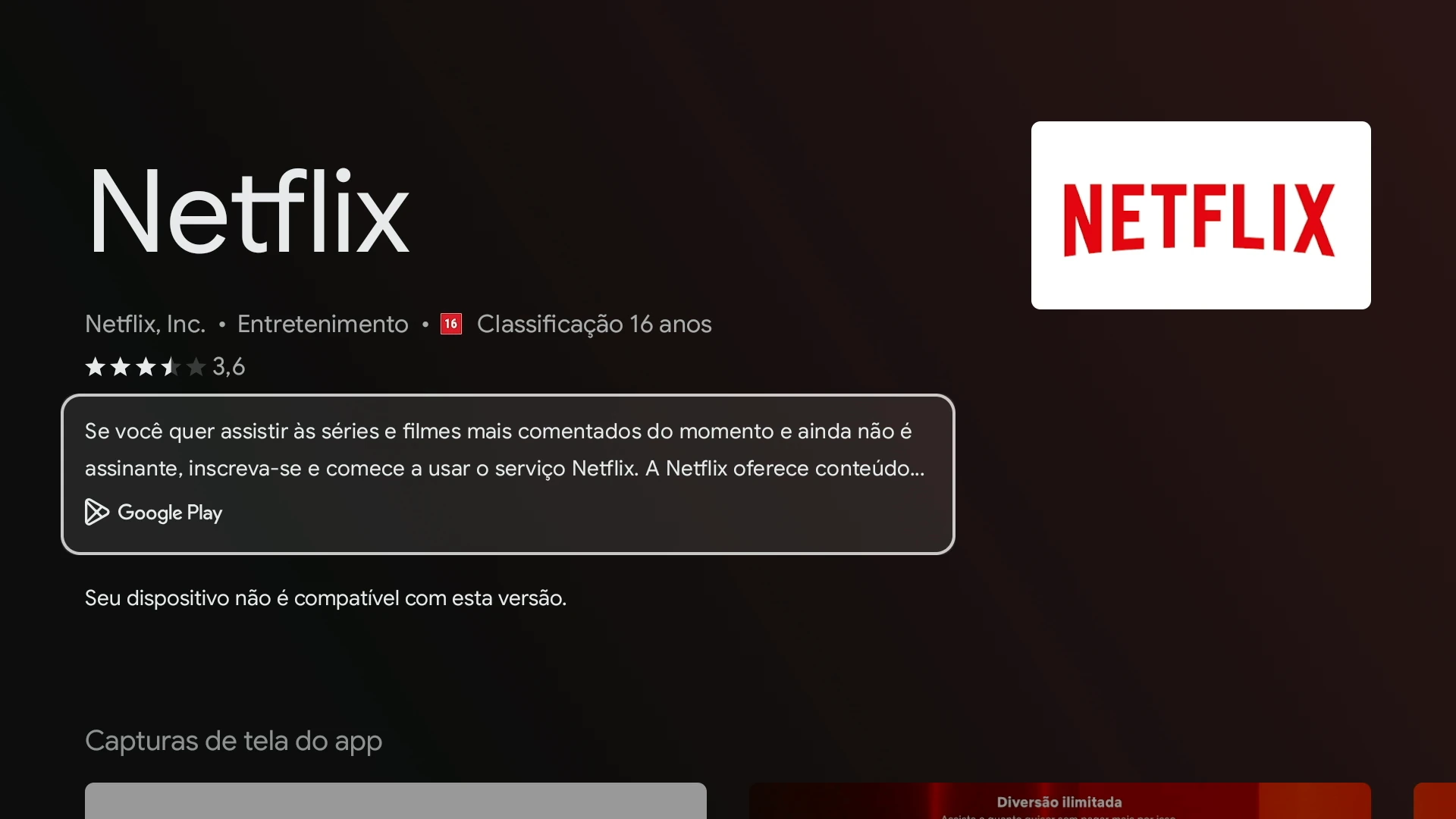
Netflix: não funciona
A Play Store diz que o aparelho não é compatível. O app baixado de fora, com a assinatura conferida, fecha sozinho. Pelo navegador, entra nos perfis e dá erro na hora de tocar. O motivo é a proteção contra cópia da Netflix: este sistema tem o nível mais básico dela, e a Netflix bloqueia. Se você vive na Netflix, um aparelho certificado ainda faz mais sentido.
📬 Gostando do tutorial? Receba os próximos no seu e-mail
Google TV contra o Windows 11 no mesmo notebook
Para não ficar só no “ligou”, coloquei o Windows 11 desse mesmo notebook para disputar com o Google TV, no mesmo vídeo do YouTube em Full HD a 60 quadros, por 2 minutos.
| Medida | Windows 11 | Google TV (pendrive) |
|---|---|---|
| Ligar até poder usar | 96 s | 45 s |
| Memória livre, parado | 1,3 GB | 2,2 GB |
| Quadros perdidos no YouTube 1080p60 | 1,9% | 5,1% |
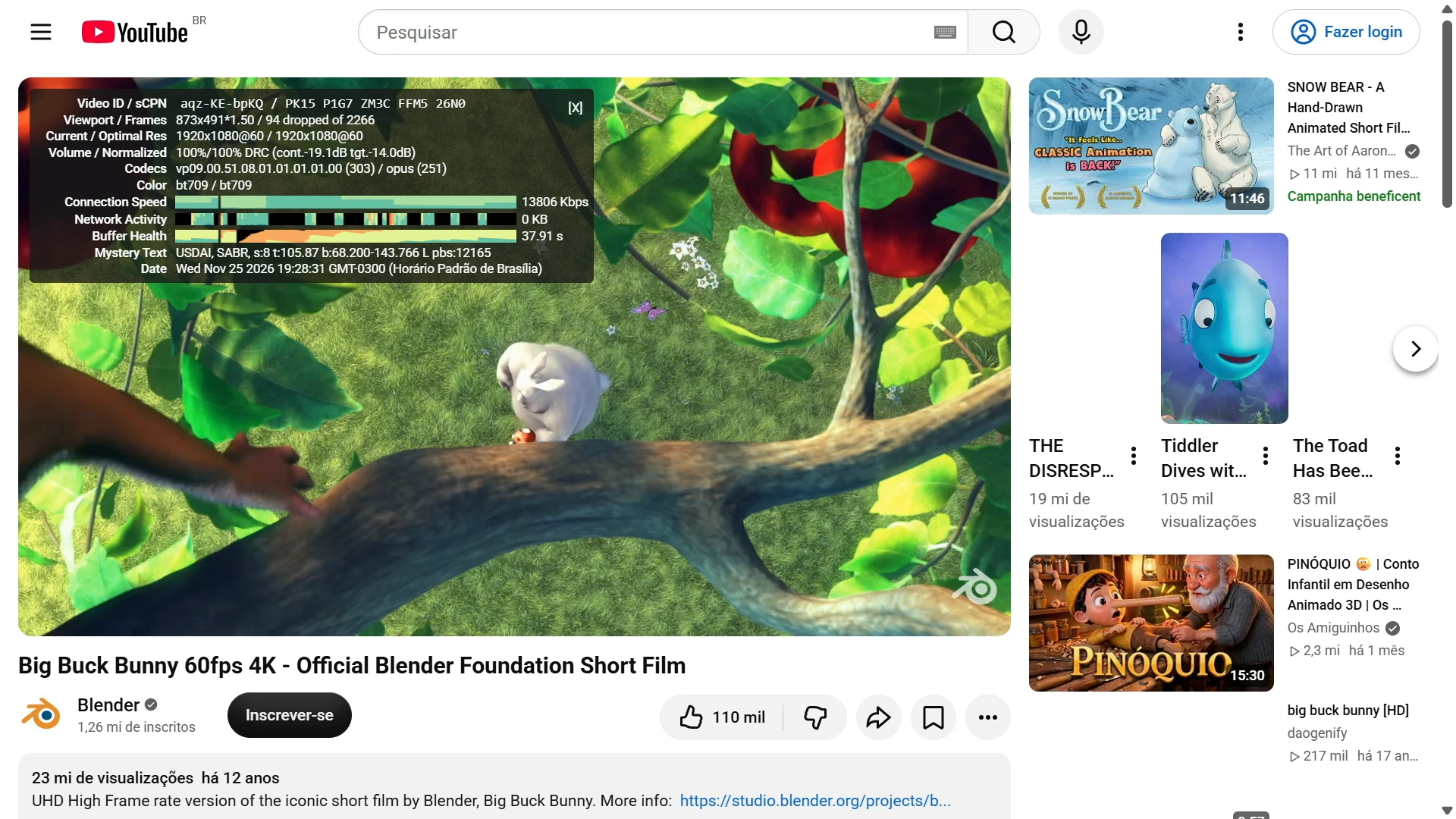
Então o Google TV não roda o YouTube melhor que o Windows: no vídeo a 60 quadros, o Windows ganhou. A vantagem é outra. Ele liga na metade do tempo, sobra mais memória e você usa sentado no sofá, com os apps de TV, sem ficar mexendo em janela e mouse.
O que você precisa
- Um PC ou notebook com boot UEFI e processador de 64 bits. Quase todo PC de 2012 para frente tem. O criador avisa que no modo Legacy não funciona.
- 4 GB de memória ou mais. O meu teste foi num Celeron 3205U com 4 GB.
- Um pendrive de 8 GB ou mais. Se o PC tiver porta USB azul, que é a 3.0, use ela: ligou em 45 segundos na azul, contra mais de um minuto na comum. Antes de comprar, pesquise na nossa página de ofertas, que mostra a loja mais barata e os cupons do dia.
- Um PC com Windows para criar o pendrive.
| Arquivo | Tamanho | Para quê | Download |
|---|---|---|---|
| Nexus Player 14 Google TV | 2,1 GB | O sistema (Dev Bruno, BRTDTV) | Baixar o Nexus Player 14 |
| Rufus | 1,9 MB | Gravar o sistema no pendrive | Baixar o Rufus |
| Som na TV (HDMI) | 1 KB | Só se o som não sair na TV | Baixar o Som na TV |
Todo o crédito do sistema é do Dev Bruno. A nossa página leva para o arquivo que ele mesmo publica no canal BRTDTV no Telegram, hospedado no Pixeldrain. Lá, é só clicar em Download.
Passo a passo para transformar o PC em Smart TV
1. Baixe o sistema e o Rufus
- Baixe o Nexus Player 14 Google TV. O arquivo é uma ISO de 2,1 GB, com o nome Nexus-Player-14-GTV-C2.iso.
- Baixe o Rufus, o programa gratuito que grava o sistema no pendrive. Ele não precisa ser instalado.
2. Grave o pendrive no Rufus
Atenção: o Rufus apaga o pendrive inteiro. Se tiver alguma coisa nele, copie para o PC antes.
- Espete o pendrive, abra o Rufus com dois cliques e clique em Sim no aviso do Windows.
- Em Dispositivo, confira se é o seu pendrive, pelo nome e pelo tamanho.
- Clique em SELECIONAR e escolha o arquivo Nexus-Player-14-GTV-C2.iso.
- Em Esquema de partição, deixe GPT, e em Sistema de destino, UEFI (não CSM). O resto fica como está.
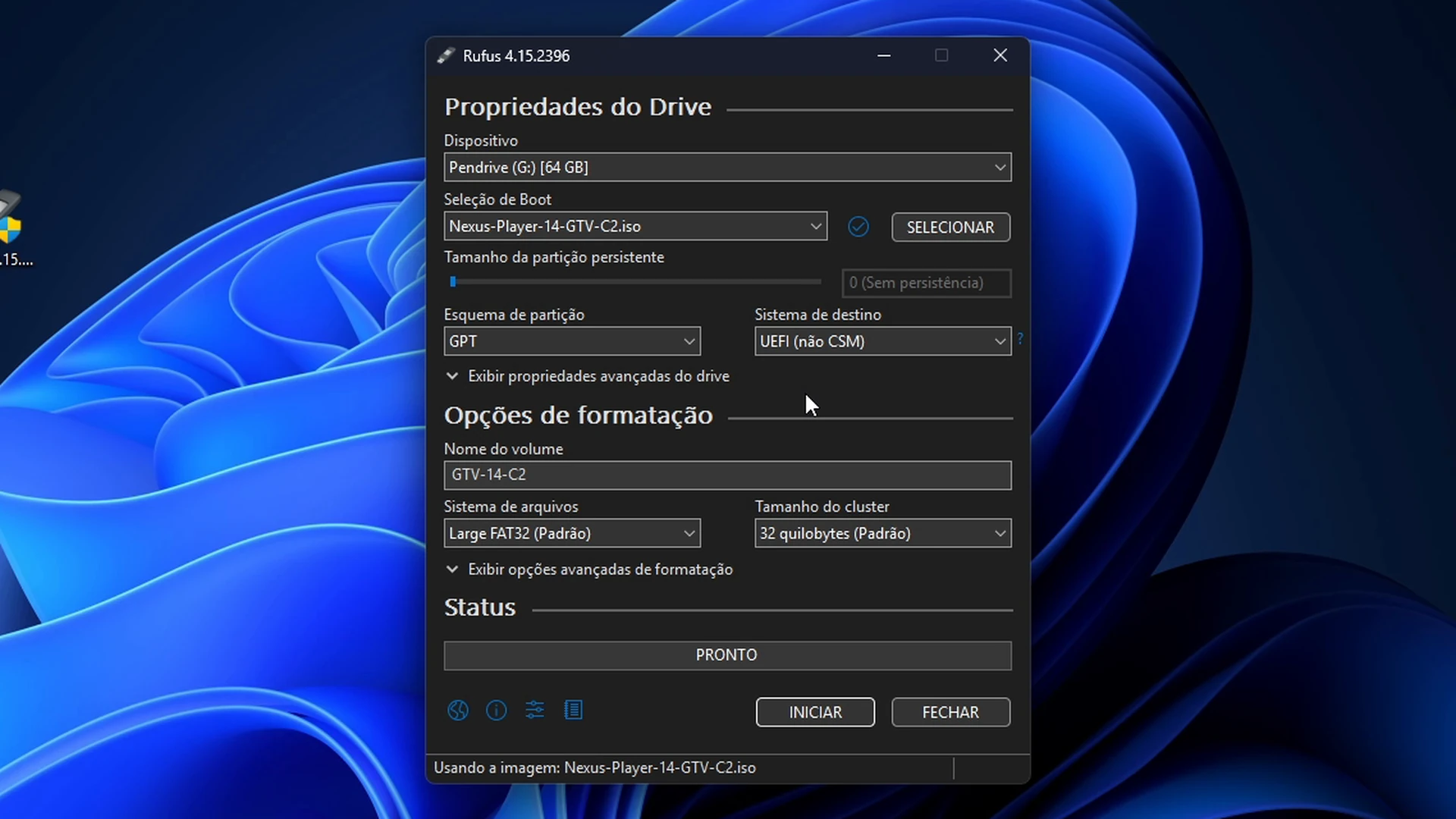
- Clique em INICIAR. Na pergunta sobre o modo de gravar, deixe o modo imagem ISO e clique em OK. Confirme o aviso de que vai apagar o pendrive e espere a barra chegar em PRONTO.
3. O detalhe que salva tudo: o arquivo DATA
Se você parar no Rufus, o sistema funciona, mas toda vez que ligar ele esquece tudo: Wi-Fi, conta e apps. Começa do zero. Para ele salvar, falta extrair um arquivo que já vem dentro do próprio pendrive.
- Abra o Explorador de Arquivos, em Este Computador, e dê dois cliques no pendrive. Ele aparece com o nome GTV-14-C2.
- Abra a pasta datas. Tem dois arquivos: DATA 02GB e DATA 04GB. É o espaço que o sistema vai ter para guardar os seus apps e configurações. Eu recomendo o de 4 GB.
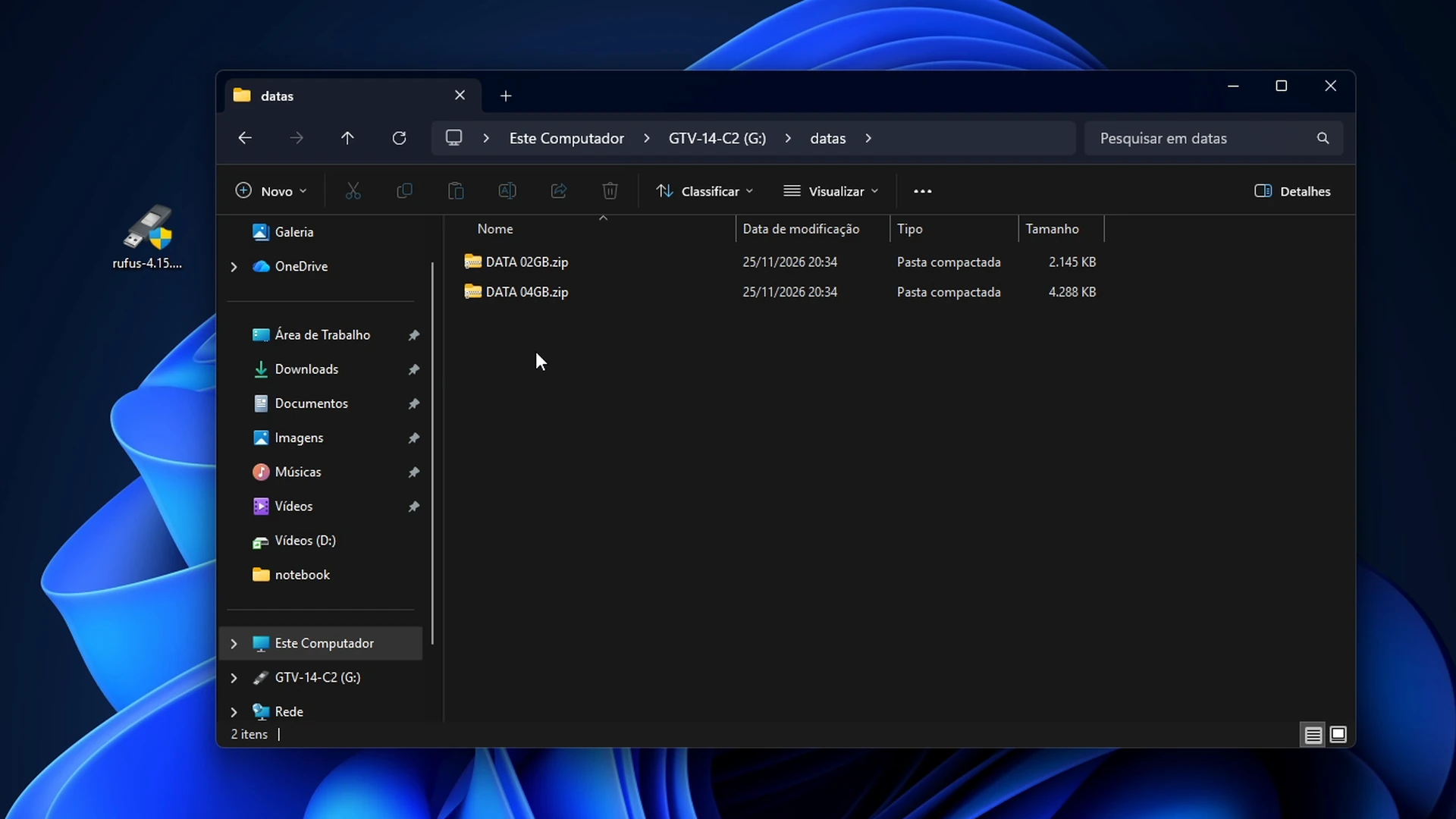
- Clique com o botão direito em DATA 04GB.zip e escolha Extrair Tudo.
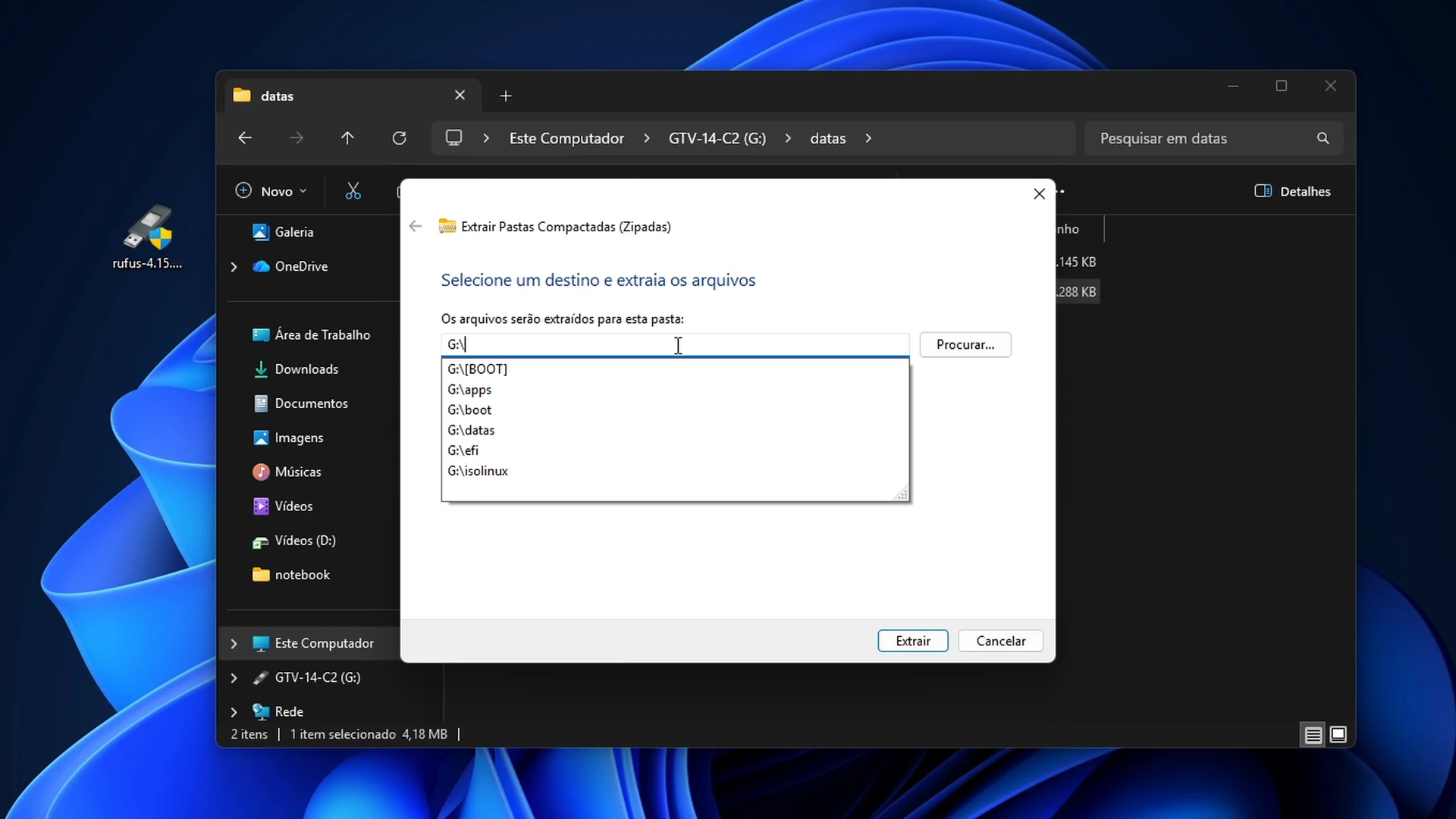
- O destino tem que ser a raiz do pendrive, e não a pasta datas. Apague o caminho e deixe só a letra do pendrive com dois pontos e a barra, por exemplo
G:\. Clique em Extrair.
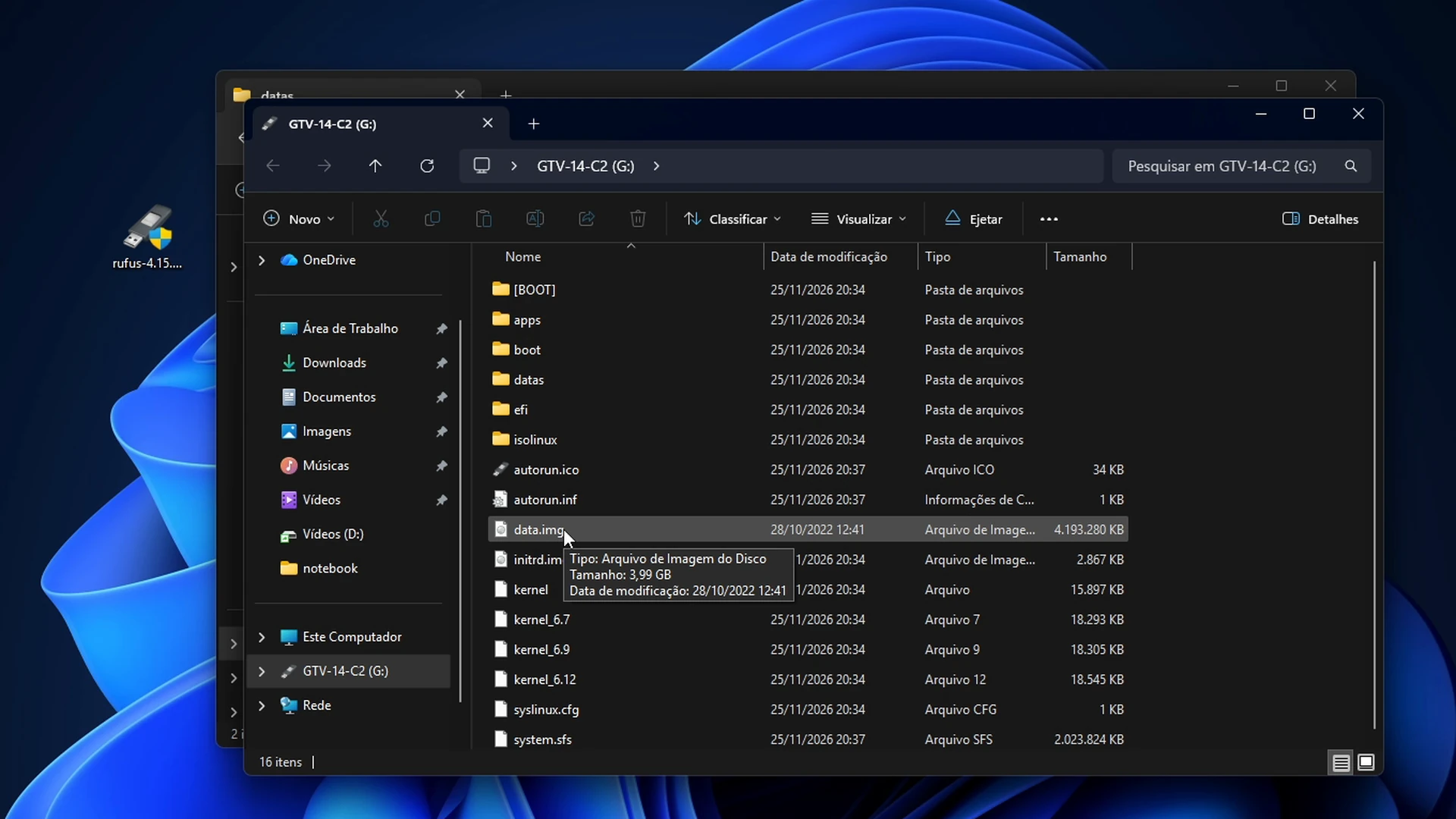
- Espere terminar. Aqui levou uns 9 minutos, porque o arquivo tem 4 GB. No final, o data.img tem que aparecer solto na raiz, junto com os outros arquivos.
4. Ligue o PC pelo pendrive
- Com o PC desligado, espete o pendrive e ligue apertando a tecla do menu de boot. No meu Samsung é o F10. Na maioria dos PCs é F12, F11, F8 ou Esc. Escolha o pendrive na lista.
- No menu do Nexus Player, não precisa mexer: a primeira opção, Kernel 6.1, entra sozinha depois de alguns segundos.
- Na primeira vez demora. Fica um tempo numa tela preta com umas letras e o texto console. É normal, não desligue. Aqui levou uns 4 minutos até a tela de boas-vindas. Das próximas vezes é bem mais rápido.
5. Configure o Google TV
- Se for notebook ligado na TV, ele pergunta se quer espelhar a tela: aceite.
- Faça a configuração de qualquer TV: idioma, Wi-Fi e a sua conta do Google.
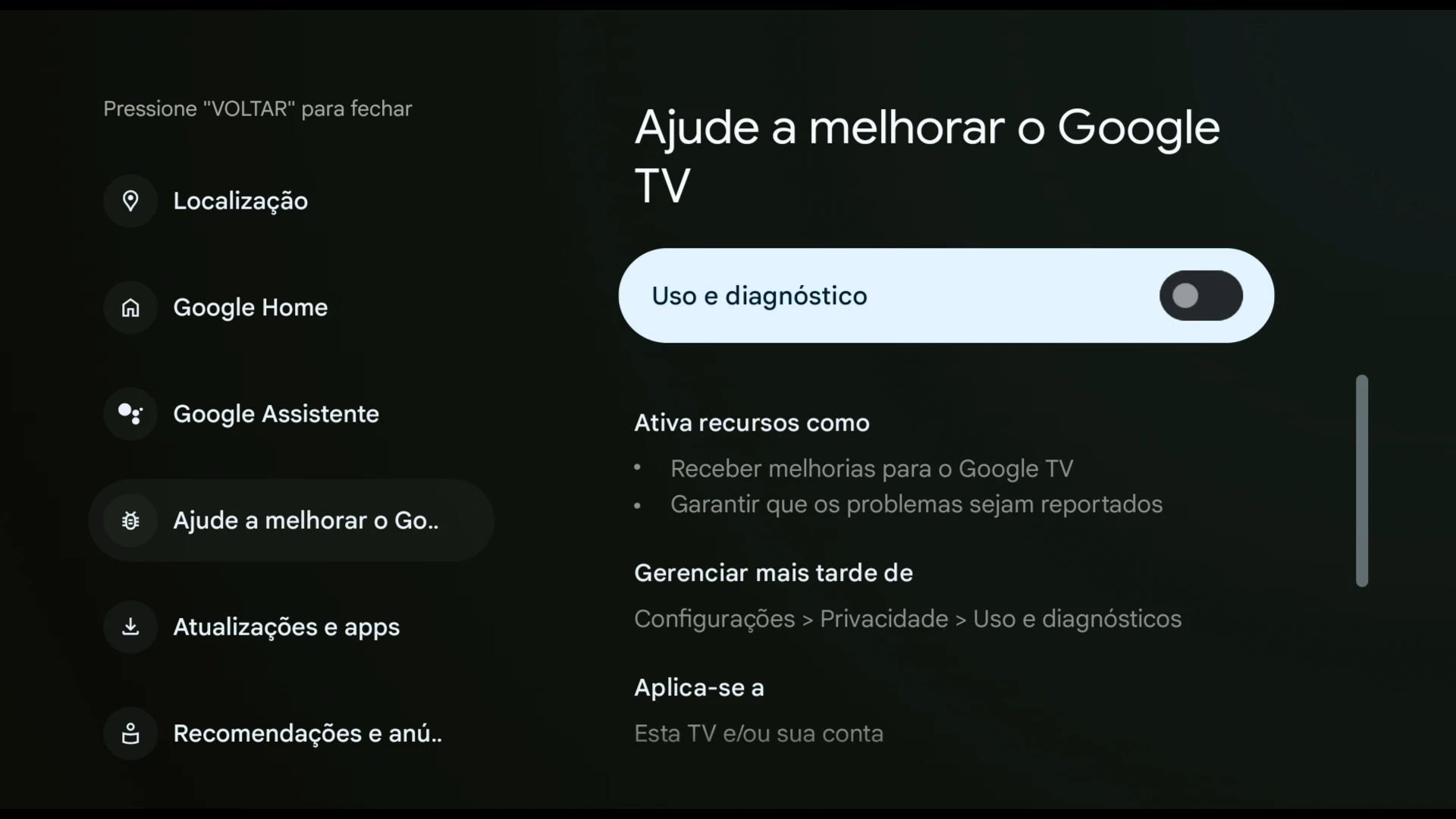
- Na tela de serviços do Google, eu gosto de entrar em Ajude a melhorar o Google TV e desligar o Uso e diagnóstico. Fica a seu critério. Depois é Aceitar, Continuar e Acesse o Google TV.
Para provar que o arquivo DATA funcionou, reiniciei o notebook: ele voltou direto na tela inicial, com a conta e o Wi-Fi, sem pedir nada de novo.
Como ligar na TV: imagem, som e controle
Para usar o PC em Smart TV na sala, é um cabo HDMI do PC para a TV. Na TV, escolha a entrada HDMI certa. A imagem vai sozinha, até a resolução ele ajustou sozinho.
O som não saiu na TV? Use o Som na TV (HDMI)
No meu notebook, a imagem foi para a TV, mas o som continuou saindo pela caixinha do notebook. O criador avisa que o som pela TV é automático na maioria dos PCs com vídeo Intel, mas não garante em todos. Por isso nós criamos aqui no canal um arquivo que resolve, sem digitar nenhum comando. Ele liga a correção de som que já vem escondida no próprio sistema do Dev Bruno. Se no seu PC o som já sai na TV, você não precisa dele.
- Baixe o Som na TV (HDMI).
- Com o pendrive espetado no PC com Windows, clique com o botão direito no zip e escolha Extrair Tudo. O destino é a raiz do pendrive, como no arquivo DATA (por exemplo,
G:\). Clique em Extrair.
- Ele coloca o arquivo custom.cfg dentro da pasta efi\boot. Não mexe em nada do sistema: para desfazer, é só apagar esse arquivo.
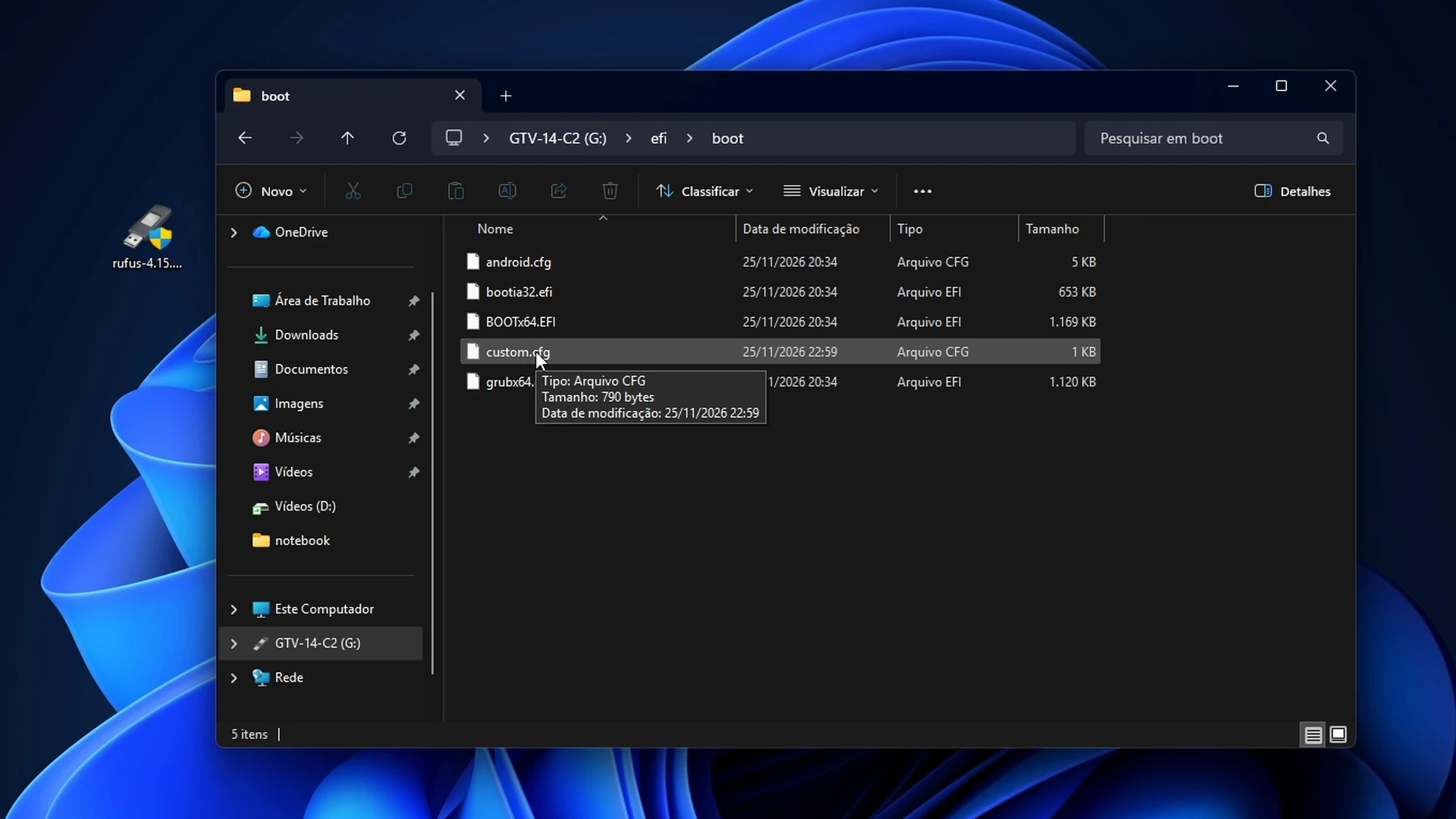
- Ligue pelo pendrive: aparece uma opção nova em primeiro, Nexus Player 14 Kernel 6.1 – Som na TV (HDMI), já selecionada. É só esperar: imagem e som saindo pela TV.
No teste, sem o arquivo, a TV ficou muda. Com ele, o som saiu pela TV. Em PC com mais de uma saída de vídeo, o som vai para a primeira saída HDMI encontrada.
Controle
As setas do teclado andam pelos menus, o Enter confirma e o Esc volta. Um teclado sem fio no colo, no sofá, resolve. O celular como controle, pelo app do Google, não achou a TV nos meus testes.
Quer que o PC ligue sempre no Google TV?
Para não precisar apertar a tecla do menu de boot toda vez, entre na BIOS do PC e, na parte de Boot, coloque o pendrive em primeiro lugar. Salve e pronto: com o pendrive espetado, o PC liga no Google TV.
Quando você tirar o pendrive, o PC liga no Windows normal, porque nada foi apagado. Se preferir, deixe como está e use a tecla do menu de boot só quando quiser o Google TV.
Vale a pena?
Se você tem um PC ou notebook parado e não depende da Netflix, transformar o PC em Smart TV vale muito a pena: YouTube, HBO Max, Globoplay e Stremio rodando, sem gastar nada e sem apagar o computador. Se a Netflix é o que você mais assiste, um aparelho certificado ainda faz mais sentido. E me conta nos comentários do vídeo: você compraria uma TV box ou usaria o PC velho parado aí na sua casa?
Perguntas frequentes
Transformar o PC em Smart TV apaga o Windows?
Não. O sistema roda inteiro do pendrive. Tirou o pendrive, o PC liga no Windows normal.
O Nexus Player 14 é grátis?
Sim. É gratuito, com doação opcional para o desenvolvedor, o Dev Bruno, do canal BRTDTV.
A Netflix funciona?
Não. A Play Store diz que o aparelho não é compatível, o app de fora fecha e o navegador dá erro ao tocar. YouTube, HBO Max, Globoplay e Stremio funcionaram.
Por que o sistema esquece tudo quando eu desligo?
Falta o arquivo data.img na raiz do pendrive. Extraia o DATA 04GB.zip, da pasta datas, para a raiz do pendrive.
O som sai no PC e não na TV. O que fazer?
Extraia o nosso arquivo Som na TV (HDMI) na raiz do pendrive. Ele cria uma opção no menu que manda o som para a TV, sem comando.
Roda em qualquer PC?
Precisa de boot UEFI, processador de 64 bits e, de preferência, 4 GB de memória. Em PC que só tem o modo Legacy, o criador avisa que não funciona.
Newsletter
Receba os melhores tutoriais no seu e-mail
Um e-mail curto com o que importa da semana: os melhores tutoriais, alertas de golpe, o vídeo novo do canal e uma dica que você aplica em 2 minutos. Grátis. Um e-mail por semana, aos sábados de manhã, sem spam.
Ative os avisos e receba no computador ou no celular, sem cadastro.


