

A melhor IA para editar fotos de graça hoje depende de onde você está: no celular, o caminho mais simples é o Gemini (com o Nano Banana) ou a Borracha Mágica do Google Fotos; no PC, o app Fotos do Windows já apaga objetos com IA sem custo, e o Microsoft Designer, que abre dentro dele, adiciona mais efeitos. As quatro opções de IA para editar fotos são oficiais, funcionam em português e não pedem cartão de crédito. Abaixo você vê o que cada uma faz, o passo a passo, os limites do plano grátis e prompts prontos para copiar.
- Gemini (Nano Banana): você descreve a mudança em português e a IA edita a foto inteira, do fundo ao estilo.
- Google Fotos: a Borracha Mágica apaga pessoas e objetos no Android, no iPhone e no Chromebook Plus.
- Fotos do Windows: o apagamento generativo e o painel de plano de fundo rodam no próprio PC.
- Microsoft Designer: abre direto do app Fotos, com seleção de objeto, foco, pop de cor e recorte.
- Cuidado: nunca edite foto de outra pessoa para enganar, constranger ou criar montagem falsa.
Qual IA para editar fotos escolher: comparação rápida
Antes de escolher a sua IA para editar fotos, veja a tabela. Ela resume onde cada ferramenta funciona, o que ela faz melhor e o que é preciso para usar. Todas são IA para editar fotos com uso gratuito; o que muda é o limite e o tipo de edição.
| Ferramenta | Onde funciona | Melhor para | O que precisa |
|---|---|---|---|
| Gemini (Nano Banana) | Navegador no PC e app no Android e iPhone | Mudar fundo, estilo, roupa, luz e restaurar foto antiga só com texto | Conta Google pessoal e 18 anos ou mais para editar imagens |
| Google Fotos | Android, iPhone, iPad e Chromebook Plus | Apagar objetos e pessoas do fundo com o dedo | Conta Google pessoal; no Android, 3 GB de RAM e Android 8.0 ou mais novo |
| Fotos do Windows | PC com Windows | Apagar manchas e objetos, desfocar ou remover o fundo | App Fotos atualizado pela Microsoft Store |
| Microsoft Designer | Dentro do app Fotos do Windows (e no site do Designer) | Selecionar objeto, foco, pop de cor e recorte | Conta Microsoft e internet |
O que uma IA para editar fotos consegue fazer
Os editores antigos mexiam em brilho, contraste e corte. Uma IA para editar fotos vai além: ela entende o que está na imagem (pessoa, céu, carro, cachorro) e consegue criar pixels novos para preencher o que foi apagado. É o que se chama de IA generativa, a mesma tecnologia que cria imagens do zero a partir de um texto.
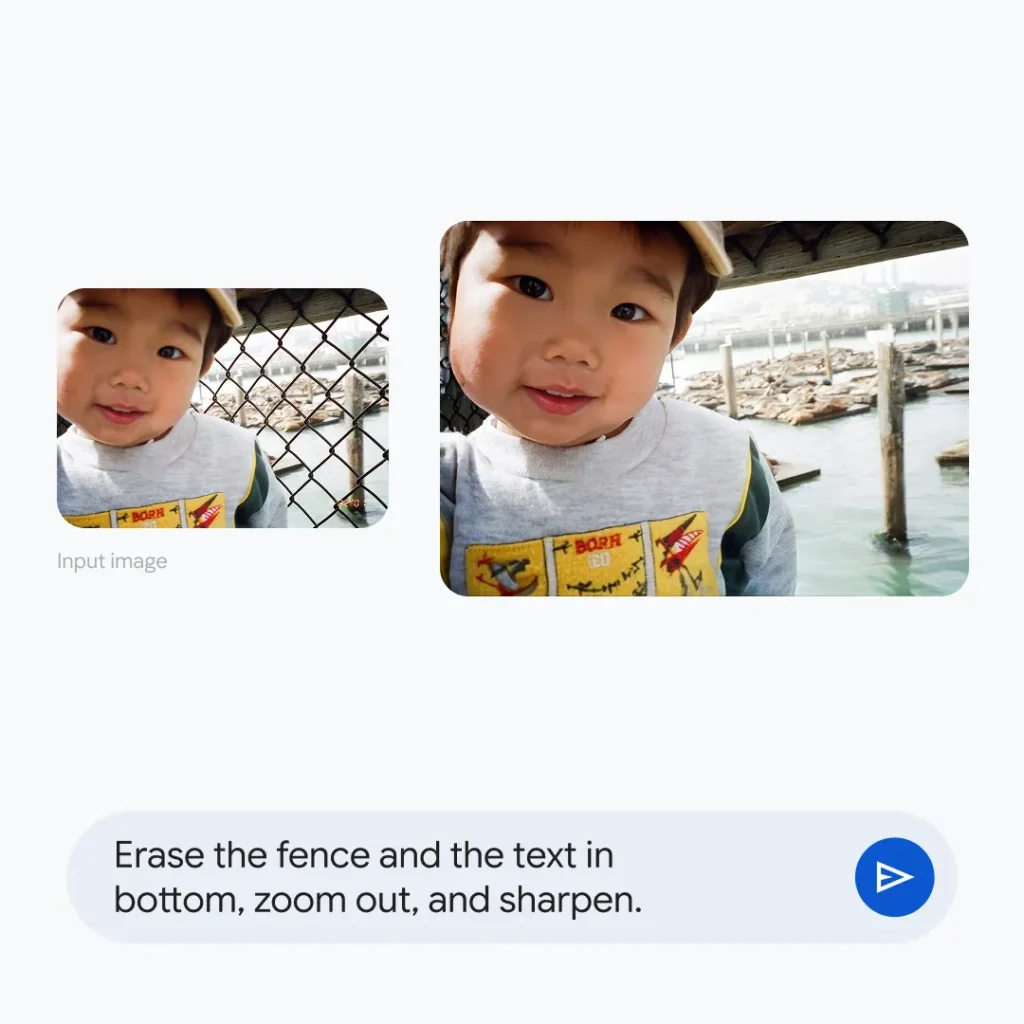
Na prática, a IA para editar fotos resolve quatro tarefas do dia a dia. A primeira é remover objeto: tirar um turista, um fio de poste ou uma lixeira do fundo. A segunda é trocar ou desfocar o fundo, útil para foto de perfil e de produto. A terceira é melhorar foto antiga, corrigindo cor desbotada e falta de nitidez. A quarta é mudar o estilo, transformando a foto em desenho, pintura ou outro clima.
Se o que você quer é apenas deixar a imagem com fundo transparente, o site tem um guia só sobre isso: como remover fundo de imagem grátis e sem programa. E se a ideia for criar uma imagem nova, em vez de editar uma existente, veja como criar imagem no ChatGPT de graça.
📬 Gostando do tutorial? Receba os próximos no seu e-mail
1. Gemini com Nano Banana: editar foto com IA conversando
O Gemini é o assistente de IA do Google, e o Nano Banana é o modelo de imagem que ele usa para gerar e editar fotos. A grande vantagem é que você não precisa saber usar nenhum pincel: basta enviar a foto e escrever o que quer mudar, em português. Isso faz do Gemini a IA para editar fotos mais versátil desta lista, porque ele mexe na imagem inteira, não só num pedaço.
O site já tem um guia completo sobre o modelo em Nano Banana: como usar de graça a IA do Google. Aqui o foco é outro: usar o Gemini como IA para editar fotos no dia a dia, ao lado das outras ferramentas.
Como editar foto com IA no Gemini, passo a passo
- No PC, acesse gemini.google.com no navegador. No celular, abra o app Gemini (no iPhone, baixe pela App Store; em muitos Android ele já vem instalado).
- Entre com a sua Conta Google pessoal. Segundo a Central de Ajuda do Gemini, editar imagens exige ter pelo menos 18 anos.
- Toque no botão de adicionar arquivos (o sinal de mais, ao lado da caixa de texto) e escolha a foto. O nome exato da opção pode variar um pouco conforme a versão do app.
- Na caixa de texto, descreva a edição com clareza, por exemplo: “Remova as pessoas do fundo e mantenha o resto da foto igual”.
- Envie e aguarde. Se o resultado não ficou bom, peça um ajuste na mesma conversa (“deixe o céu menos azul”, “não mude o rosto”).
- Para salvar, abra a imagem gerada e use o botão de download.
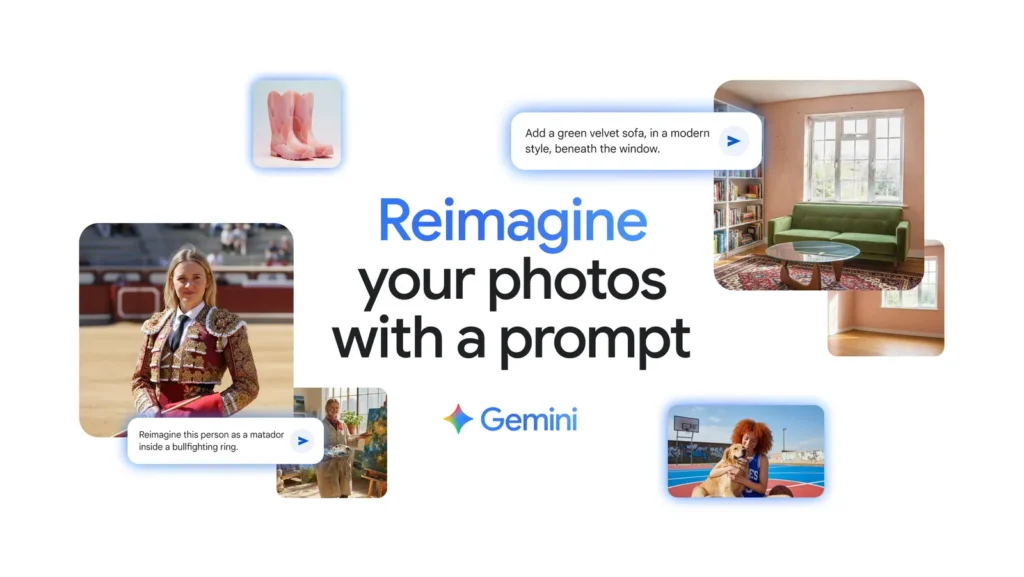
Uma dica que faz diferença em qualquer IA para editar fotos: peça uma coisa de cada vez. Quando você junta cinco mudanças num pedido só, a chance de a IA alterar algo que você queria manter (como o rosto) aumenta. Se precisar de muitas mudanças, faça em etapas, sempre na mesma conversa.
O Google informa que as imagens criadas ou editadas no app Gemini levam uma marca d’água visível e a marca d’água invisível SynthID, que indica que o conteúdo foi feito com IA. Isso é bom para a transparência, mas lembre-se disso se pretende usar a foto em algo oficial.
2. Google Fotos: a Borracha Mágica no celular
Se a sua foto já está no Google Fotos, essa é a IA para editar fotos mais rápida para apagar algo do fundo. A Borracha Mágica identifica o objeto que você marca com o dedo e preenche o espaço com o que “deveria” estar ali. Essa IA para editar fotos vem no próprio app, sem instalar nada a mais.
Requisitos do Google Fotos
Para usar essa IA para editar fotos no celular, o aparelho e a conta precisam atender a estes pontos:
- Android: a Ajuda do Google Fotos pede pelo menos 3 GB de RAM e Android 8.0 ou mais recente para a maioria dos recursos de edição. Alguns exigem 4 GB ou 6 GB.
- iPhone e iPad: pelo menos 3 GB de RAM e iOS 18 ou mais recente.
- Chromebook: a Borracha Mágica funciona em Chromebook Plus com ChromeOS 118 ou mais novo.
- Conta: precisa ser uma Conta Google pessoal. Contas de escola e do Google Workspace não têm acesso.
Como usar a Borracha Mágica
- Abra o app Google Fotos e toque na foto que quer editar.
- Toque em Editar. Use a pesquisa das ferramentas e digite “Borracha Mágica” (ela também aparece na guia Ações).
- Toque, faça um círculo ou passe o dedo sobre o que quer apagar.
- Toque em Remover. Se a seleção pegou coisa demais, use Desmarcar ou Refinar seleção para ajustar.
- Quando estiver satisfeito, toque em Concluído e salve a foto (de preferência como cópia, para manter o original).
Na mesma tela existe o botão Mover, que tira o objeto do lugar e o coloca em outro ponto da foto. Para mudar o tamanho dele, use o gesto de pinça com dois dedos.
Editar conversando com o Google Fotos
O Google também liberou a edição por comando de texto ou voz dentro do Google Fotos, ligada ao recurso Pergunte ao Google Fotos. Você digita algo como “remover o reflexo” e o app faz a edição. A própria Ajuda do Google avisa que esse recurso está chegando a um número limitado de países, pede 18 anos ou mais e algumas configurações ativadas. Se ele ainda não apareceu para você, use a Borracha Mágica ou o Gemini, que cumprem o mesmo papel de IA para editar fotos no celular.
3. Fotos do Windows: apagamento generativo no PC
Muita gente não sabe, mas o app Fotos que já vem no Windows tem IA para editar fotos sem custo. A ferramenta se chama apagamento generativo: você pinta a área com um pincel e a IA apaga o objeto, preenchendo o espaço de forma natural. Segundo a Microsoft, o apagamento generativo e a separação do plano de fundo são processados no próprio computador, então a foto não precisa ser enviada para a internet. Para quem passa o dia no computador, é a IA para editar fotos mais prática, porque já está instalada.
Como apagar um objeto no app Fotos
- Abra a foto no app Fotos (clique duas vezes no arquivo ou pesquise “Fotos” no menu Iniciar).
- Clique em Editar imagem ou aperte Ctrl + E.
- Selecione Apagar e ajuste o tamanho do pincel.
- Pinte por cima do que quer remover. Com a Aplicação automática ativada, a área some logo depois que você solta o mouse.
- Se preferir controlar melhor, desative a Aplicação automática, use Adicionar máscara e Remover máscara para marcar a área e clique em Apagar no fim.
- Salve usando as opções de salvamento, de preferência como uma cópia.

No mesmo editor fica o Painel de plano de fundo, que detecta o fundo sozinho e oferece três opções: Desfocar, Remover e Substituir por uma cor. Se o seu app Fotos não mostrar essas opções de IA para editar fotos, atualize-o pela Microsoft Store.
Quem tem um Copilot+ PC (notebooks com chip de IA dedicado, o NPU) ainda ganha extras no Fotos, como a Super-resolução, que aumenta a resolução da imagem, e o Reestilizar Imagem, que muda o estilo da foto. Em PCs comuns, essas duas opções não aparecem.
4. Microsoft Designer: o editor de fotos com IA dentro do app Fotos
O Microsoft Designer é o editor de fotos com IA da Microsoft. No Windows, ele abre a partir do próprio app Fotos e acrescenta efeitos que o editor básico não tem. É uma boa IA para editar fotos quando você quer destacar uma pessoa ou um objeto. A Microsoft diz nas perguntas frequentes que o uso do Designer é gratuito, mas avisa que uma assinatura pode ser necessária para quem cria com mais frequência.
Como abrir e usar o Designer pelo app Fotos
- Abra o app Fotos e abra uma única imagem.
- Na barra de título, clique no ícone do Designer (a opção aparece como Editar com o Designer).
- Entre com a sua conta Microsoft, se o app pedir. Contas corporativas do Microsoft Entra não funcionam nessa edição.
- Use Selecionar objeto para a IA marcar uma pessoa ou objeto, ou Selecione pincel para marcar à mão.
- Em Ações rápidas, escolha o efeito: Apagamento generativo, Pop de cor (deixa só o objeto colorido), Foco (destaca o objeto) ou Recorte.
- Clique em Salvar para guardar o resultado.

Diferente do apagamento generativo do Fotos, a edição pelo Designer acontece on-line, então o PC precisa estar conectado à internet. A Microsoft lista o português do Brasil entre os idiomas aceitos, então essa IA para editar fotos aparece com menus em português.
Como melhorar foto antiga com IA para editar fotos
Foto antiga escaneada costuma ter cor desbotada, puxada para o vermelho, e pouca nitidez. Uma IA para editar fotos como o Gemini resolve bem esse tipo de problema só com texto. Envie a foto escaneada (ou fotografada com o celular, sem reflexo) e use um pedido como “Restaure esta foto antiga, corrija as cores e deixe mais nítida, sem mudar o rosto das pessoas”.
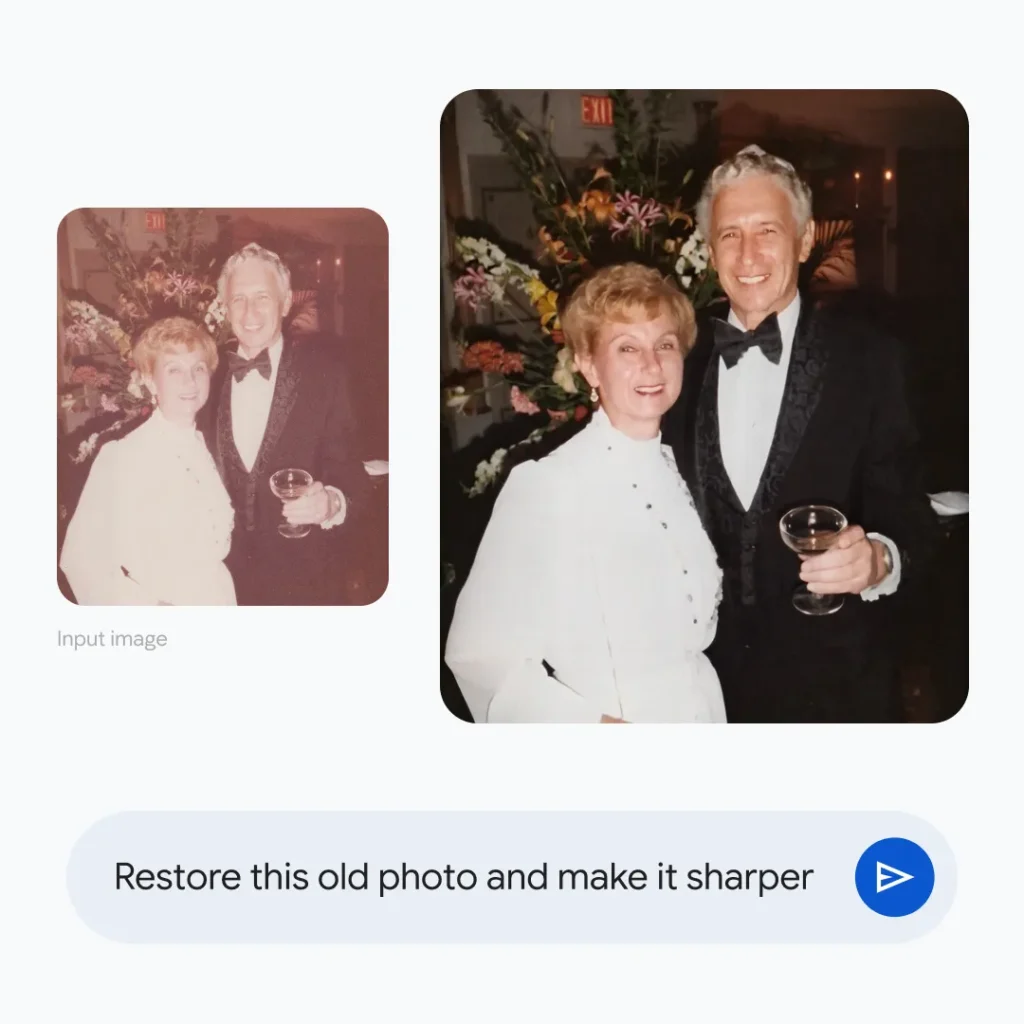
O resultado é uma interpretação da IA para editar fotos, não a foto original recuperada. Rostos podem sair um pouco diferentes do real, principalmente quando a imagem é muito pequena. Compare com a original antes de imprimir ou mandar para a família. Para quem quer uma ferramenta dedicada a fotos antigas, com opção de colorir e animar, o site explica como melhorar fotos antigas com o MyHeritage de graça.
Prompts prontos em português para a IA para editar fotos
Prompt é o texto com o pedido que você manda para a IA. Quanto mais claro, melhor o resultado. Os modelos abaixo funcionam no Gemini, a IA para editar fotos que aceita pedidos mais livres, e na edição por comando do Google Fotos; basta copiar, colar e trocar o que estiver entre colchetes.
Para remover e limpar
- “Remova as pessoas do fundo e mantenha o resto da foto exatamente igual.”
- “Apague o [fio de poste / lixeira / carro] do lado direito e preencha com o cenário ao redor.”
- “Tire o reflexo do vidro da janela.”
- “Remova a data impressa no canto inferior da foto.”
Para fundo e luz
- “Troque o fundo por uma parede branca lisa, como foto de documento, sem mudar o rosto.”
- “Desfoque o fundo como numa foto de câmera profissional.”
- “Deixe a foto mais clara e corrija a sombra no rosto, com aparência natural.”
- “Coloque um céu de fim de tarde no lugar do céu nublado.”
Para foto antiga e qualidade
- “Restaure esta foto antiga: corrija as cores desbotadas e os riscos, sem alterar os rostos.”
- “Deixe esta foto mais nítida e com menos ruído.”
- “Endireite a foto e corrija a cor amarelada.”
Para mudar o estilo
- “Transforme esta foto em uma pintura em aquarela.”
- “Deixe esta foto com estilo de desenho animado, mantendo as mesmas pessoas e roupas.”
- “Transforme a foto em preto e branco com contraste forte, estilo cinema antigo.”
Se o resultado vier diferente do esperado, não recomece do zero: responda na mesma conversa dizendo o que corrigir. Frases como “mantenha o rosto igual ao original” e “não mude mais nada” ajudam muito a IA para editar fotos a respeitar o que já estava bom.
Limites da IA grátis para editar fotos
Nenhuma IA grátis para editar fotos é ilimitada. Os limites mudam com frequência, por isso a tabela abaixo traz só o que as páginas oficiais informam hoje.
| Ferramenta | O que o plano grátis permite | O que fica no plano pago |
|---|---|---|
| Gemini | Gerar e editar imagens com limite de uso. O Google diz que os limites são baseados em capacidade de processamento, renovados a cada 5 horas até um máximo semanal. O download sai em resolução 1K. | Limites maiores (2x no AI Plus, 4x no AI Pro), download em 2K e refazer imagens com o Nano Banana Pro. |
| Google Fotos | Borracha Mágica e ferramentas de edição no app, conforme o aparelho atende aos requisitos. | Alguns recursos são exclusivos dos celulares Pixel. |
| Fotos do Windows | Apagamento generativo e painel de plano de fundo sem custo. | Super-resolução e Reestilizar Imagem exigem Copilot+ PC (hardware, não assinatura). |
| Microsoft Designer | Uso gratuito, segundo a Microsoft. | Assinatura pode ser necessária para quem cria com mais frequência. |
No Gemini, dá para conferir quanto ainda resta em Configurações > Limites de uso, em gemini.google.com. O Google também avisa que usuários sem plano podem ter os limites reduzidos primeiro em horários de muita procura. Se o limite acabar, a saída é esperar a renovação ou usar outra IA para editar fotos da lista, como a Borracha Mágica ou o Fotos do Windows. Os detalhes oficiais estão na página de limites do Gemini.
Privacidade e cuidados ao usar um editor de fotos com IA
Usar IA para editar fotos suas é tranquilo. O problema começa quando a edição envolve outras pessoas ou quando o resultado pode enganar alguém. Antes de usar qualquer editor de fotos com IA, vale seguir algumas regras simples.
- Foto de terceiros: só edite a imagem de outra pessoa com a permissão dela, principalmente se for publicar. Usar a imagem de alguém sem autorização pode ferir o direito de imagem.
- Deepfake: nunca crie montagem que coloque alguém numa situação falsa, constrangedora ou íntima. Além de causar dano real, esse tipo de conteúdo pode ser crime.
- Crianças: evite enviar fotos de crianças para serviços on-line de IA.
- Documentos: não envie foto de RG, CNH, cartão ou comprovante para a IA. Se precisar editar, faça no PC, numa ferramenta que processa localmente, como o apagamento generativo do Fotos.
- Golpes: desconfie de prints, comprovantes e fotos “perfeitas demais” que chegam pelo WhatsApp. Com IA, é fácil forjar uma imagem.
- Transparência: se for publicar uma foto bastante alterada, diga que ela foi editada com IA.
Sobre privacidade, a regra geral para qualquer IA para editar fotos é: o que roda no próprio aparelho (como o apagamento generativo do Fotos do Windows) não sai do seu computador; o que roda on-line (Gemini, Designer) é enviado para os servidores da empresa. Leia as configurações de privacidade da sua conta e, no Gemini, confira o que fica salvo no histórico de atividades.
Problemas comuns ao editar foto com IA (e como resolver)
Mesmo a melhor IA para editar fotos às vezes falha ou some do menu. Veja os problemas mais comuns e o que fazer em cada um.
- A Borracha Mágica não aparece: atualize o Google Fotos pela loja, confirme que está numa Conta Google pessoal e que o celular tem a RAM e a versão do sistema pedidas.
- O Fotos do Windows não tem a opção Apagar: atualize o app Fotos pela Microsoft Store e reinicie o PC.
- O Gemini não edita a foto: confira se você está logado numa conta pessoal de maior de 18 anos e se o limite de uso não acabou.
- O rosto ficou diferente: toda IA para editar fotos pode alterar detalhes. Peça de novo dizendo “mantenha o rosto exatamente igual ao original” ou use uma ferramenta de apagar, que mexe só na área marcada.
- A foto saiu pequena: no plano grátis o Gemini baixa em 1K. Para fotos maiores, prefira editar no Google Fotos ou no Fotos do Windows, que mantêm a imagem original.
- Precisa mudar o formato do arquivo: use o conversor de imagens online do site para passar de PNG para JPG, WEBP e outros.
Se você gostou de usar IA na foto e quer ir para o vídeo, veja também a lista de IA grátis para criar vídeos, com as melhores opções sem pagar.
Conclusão: qual IA para editar fotos usar
Para a maioria das pessoas, a melhor IA para editar fotos é a que já está no aparelho. No celular, comece pela Borracha Mágica do Google Fotos para apagar objetos e use o Gemini quando quiser trocar fundo, restaurar foto antiga ou mudar o estilo só com texto. No PC, o apagamento generativo do app Fotos resolve a maior parte dos casos sem enviar a foto para a internet, e o Designer entra quando você precisa de efeitos como foco e pop de cor. Edite sempre uma cópia, guarde o original e use a IA com responsabilidade, sem montagens com a imagem de outras pessoas.
Perguntas frequentes
Qual é a melhor IA grátis para editar fotos no celular?
Para apagar objetos, a Borracha Mágica do Google Fotos é a mais rápida. Para trocar fundo, mudar estilo ou restaurar foto antiga só com texto, o Gemini com Nano Banana é a opção mais completa.
Dá para editar foto com IA sem instalar nada no PC?
Sim. O app Fotos já vem no Windows e tem apagamento generativo e painel de plano de fundo. O Gemini também funciona direto no navegador, em gemini.google.com.
A IA do Gemini deixa marca d’água na foto editada?
Sim. O Google informa que as imagens criadas ou editadas no app Gemini recebem uma marca d’água visível e a marca invisível SynthID, que identifica o conteúdo feito com IA.
É seguro enviar fotos pessoais para uma IA?
Ferramentas on-line, como Gemini e Designer, enviam a foto para os servidores da empresa. Evite mandar documentos e fotos de crianças e prefira o apagamento generativo do Fotos do Windows, que processa no próprio PC.
Por que o rosto muda quando peço uma edição para a IA?
A IA generativa recria partes da imagem e pode alterar detalhes. Peça uma mudança por vez e inclua no pedido a frase “mantenha o rosto exatamente igual ao original”.
Fontes: Ajuda do Google Fotos · Ajuda do Gemini · Suporte da Microsoft · Blog do Google
Newsletter
Receba os melhores tutoriais no seu e-mail
Um e-mail curto com o que importa da semana: os melhores tutoriais, alertas de golpe, o vídeo novo do canal e uma dica que você aplica em 2 minutos. Grátis. Um e-mail por semana, aos sábados de manhã, sem spam.
Ative os avisos e receba no computador ou no celular, sem cadastro.


